greenbrowser浏览器中文版
v6.9.1223官方版

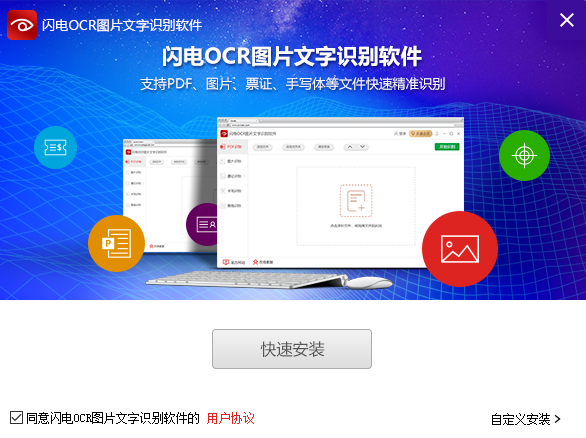
闪电OCR图片文字识别软件是一款专业的文字识别电脑工具,适用于Windows7及以上的操作系统。拥有强大的文字识别能够,可以识别图片、PDF、手写字体、电子票据中的文字,并可以提取出来单独保存为文本文件。识别速度快,识别的准确率高,是办公、文本创作,笔记摘抄的好帮手。有需要的小伙伴快来下载使用吧。
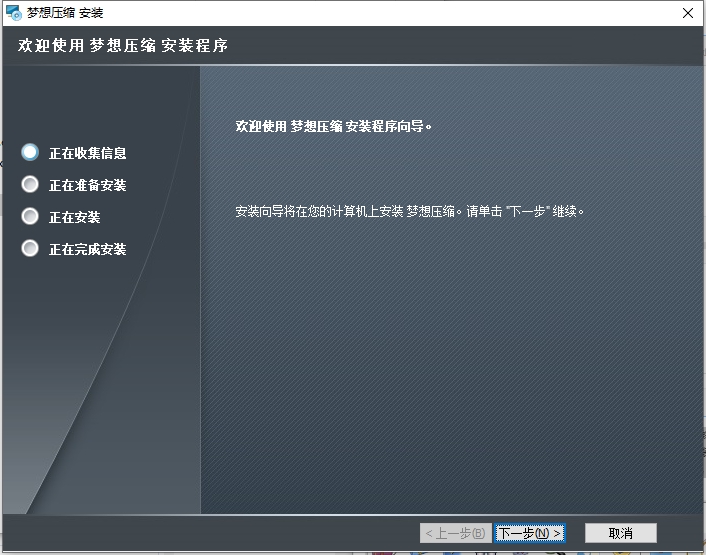
1、在本站下载最新安装包,一键安装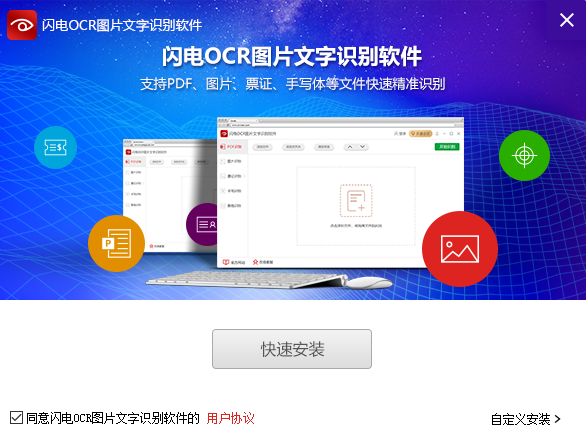
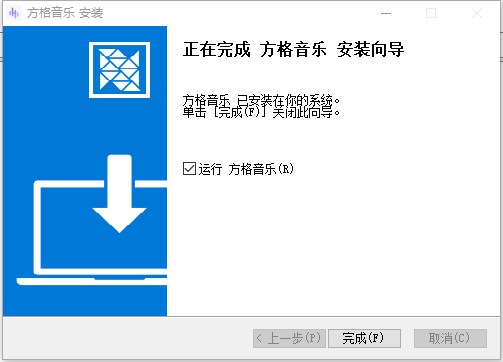
2、安装进行中,耐心等待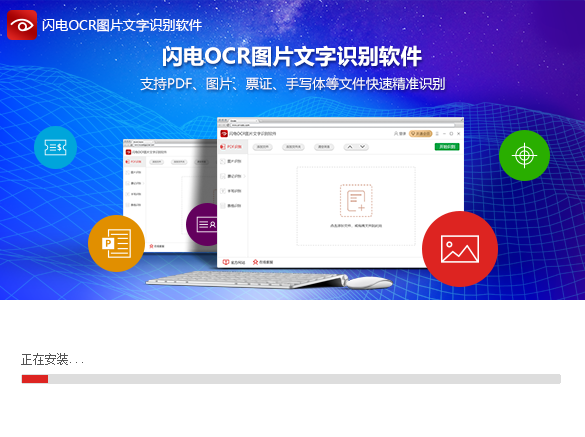
3、安装完成即可使用
识别票证信息:
步骤一、双击打开软件,选择在右侧选择“票证识别”,然后再选择需要识别的票据类。
步骤二、选择“添加文件”将需要识别的票证(拍照成图片形式)上传到软件上。
步骤三、然后在软件右下方,可选择自己需要的识别格式。
步骤四、文件的输出目录默认是电脑桌面,点击旁边的三个点可以重新选择。
步骤五、最后,点击“开始识别”。
步骤六、识别成功后,点击“前往导出文件位置”可直接打开文件浏览。
将图片中的数据识别成表格:
步骤一、双击打开软件,在软件左侧选择“表格识别”。
步骤二、然后,点击“添加文件”,将表格图片上传到软件中。
步骤三、在软件右下角的设置中,选择输出目录即可。
步骤四、最后,点击右上角的“开始识别”。
步骤五、识别成功后,点击“前往导出文件位置”直接浏览文件。
PDF识别
添加PDF文件后,选择识别后要输出的文件格式,一键点击识别完成;
图片转Word
添加图片,选择Word识别格式,识别完成后,即可导出为Word文档;
票证文字提取
添加PDF文件后,选择识别后要输出的文件格式,一键点击识别完成;
手写识别
选择手写识别功能,点击添加手写图片,一键快速识别提取文字;
表格识别
支持将图片中的表格内容识别出来,获取图片中的表格内容轻轻松松;
批量识别
点击添加或者拖拽文件进行文件添加,可一次性识别完成,提高转换效率;
支持多种图片格式
支持JPG、JPEG、PNG等图片格式,识别文件前可设置输出文档的格式;
支持多文档输出
从文件中提取的文字,可根据自己的需求设置输出的文档格式,如:txt、doc、docx等。
1、识别后的文件保存到哪里去了,哪里找
答:软件操作界面的右下方中可设置文件导出位置,是在我们添加文件之后,是识别文件之前需要设置,大家可根据自己的需要选择。
2、手写识别如何使用
答:软件的手写功能是指,将手写的内容,拍照并保存到电脑中,上传图片到软件中,然后再进行手写识别。
3、为什么只能识别三页或者三次
答:如果不是软件的VIP会员,当天只能免费试用识别三页或者三次,升级会员后识别页数/次数将不受限制。
4、如何升级会员
答:打开软件后,在操作界面的右上方选择登录,然后点击头像选择“开通会员”,分别有一个月、一年、永久的套餐,用户可自行选择。
选择适合您的下载方式,如发现侵权或不健康内容可以举报