猎豹浏览器官网版
v9.0.112.22636最新版


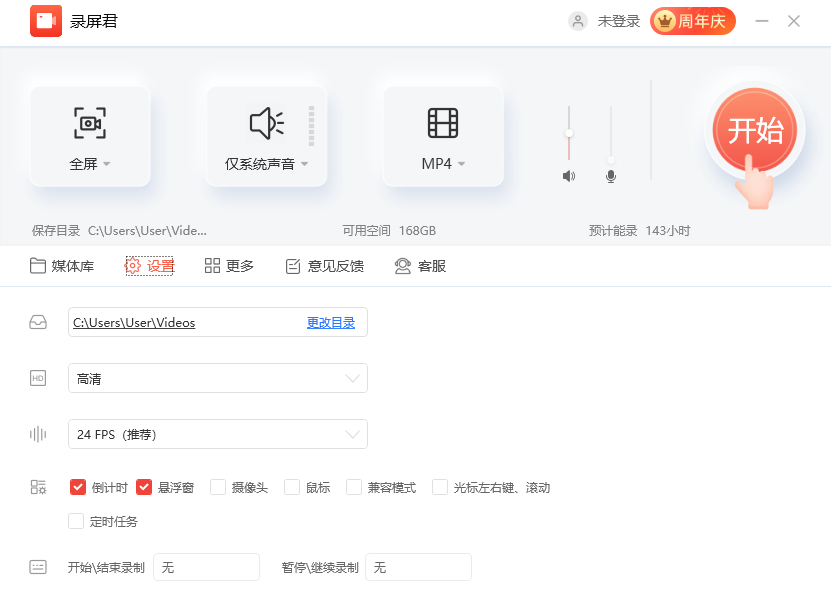
录屏君是一款简单好用的电脑录屏软件,用户可以使用它来进行电脑屏幕录制,录制操作简单,一键能够快速录制,支持全屏录制、自定义区域录制两大功能,软件界面还相当清爽,用户能够清晰的看到类目,全程还都是免费使用,大幅度的提高了用户工作效率,感兴趣的朋友快来下载使用吧。
1.找到录屏君的安装文件夹:首先,打开手机的“文件管理”应用,进入手机的“内部存储”目录。在内部存储中,找到名为“LuPingDaShi”的文件夹,这是录屏君的安装文件夹。
2.进入Rec文件夹:在“LuPingDaShi”文件夹中,找到一个名为“Rec”的文件夹。录屏君录制的视频文件就保存在这个文件夹中。
3.查看视频文件:在“Rec”文件夹中,你可以看到录制的视频文件,通常以“.mp4”等常见视频格式存储。长按这些视频文件可以进行发送、编辑或上传等操作。
通过以上步骤,你可以轻松找到录屏君录制的视频文件,并进行进一步的处理或分享。
基本使用方法
1.全屏录制:选择全屏录制模式,可以轻松录制视频教程。
2.自定义区域录制:选择自定义区域进行录制,适合录制视频分享游戏技巧或制作游戏攻略。
3.画中画录制:在录屏的同时录制摄像头,适合制作多种视频模式的内容。
4.自由设置录制时长:根据需要设置录制时长,方便分享学习心得或创建学习社区。
5.自由截图:抓住每一个关键画面,轻松分享无压力。
高级功能和使用 技巧
1.设置视频分辨率和帧数率:双击软件进入全屏录制操作页面,点击设置视频分辨率和帧数率,根据需要选择合适的参数。
2.管理录制视频:完成视频录制后,可以通过本地文件管理弹框对所有屏幕录制视频进行管理、播放等操作。
3.使用视频捕获设备:点击视频捕获设备按钮,选择使用特定的视频捕获设备进行录制。
4.暂停和继续录制:在全屏录制过程中,可以随时点击暂停按钮完成屏幕录制。
1.界面简洁直观,操作毫无难度,录制功能强大,轻松录制个性动画录像,体验高效稳定。
2.具备多级画质选项,全面覆盖主流视频画质需求,随心调节,时长、文件大小均无限制。
3.音画始终同步,绝不卡顿,录制区域可灵活调整,多种帧数可选,满足多元需求。
4.能自由设定定时计划任务录制,录屏结束后自动保存到电脑,方便又省心。
选择适合您的下载方式,如发现侵权或不健康内容可以举报