猎豹浏览器官网版
v9.0.112.22636最新版

傲软录屏是一款功能强大且的录屏软件,操作便捷,对于不熟悉的新手也很容易使用。提供了丰富的录制模式,可以在各种场景下进行录制,如游戏录制、画中画录制、音画同步录制、应用窗口录制等等。支持单独录制摄像头或麦克风。拥有丰富的录制质量选择,分辨率、帧率、码率都能自定义。
录制的视频只有声音没有画面,或者视频显示黑屏,怎么办?
请在软件中点击“设置”——“录制”,若软件显示“使用硬编码提高性能”和“提升画面采集效率(推荐)”同时开启,取消其中一个再录制试试,如果问题还有出现,则保持两个选项都不要勾选。
注意:部分Win7用户会因为显卡不支持所以软件中没有出现“使用硬编码提高性能”的选项,如有显示该选项并勾选了而导致黑屏现象,建议取消勾选后再录制,如果问题没有解决,请给我们提交工单反馈。
在录制多台显示屏时,如何选择另一个屏幕而不是主屏幕?
录制之前,请到软件设置中取消勾选“提升画面采集效率(推荐)”这个选项,即可选择你需要录制的屏幕了。
录制不了游戏画面,怎么办?
一般情况下,请在软件设置中勾选“提升画面采集效率(推荐)”即可显示游戏画面,如果勾选之后显示黑屏,请使用窗口模式玩游戏再进行录制。
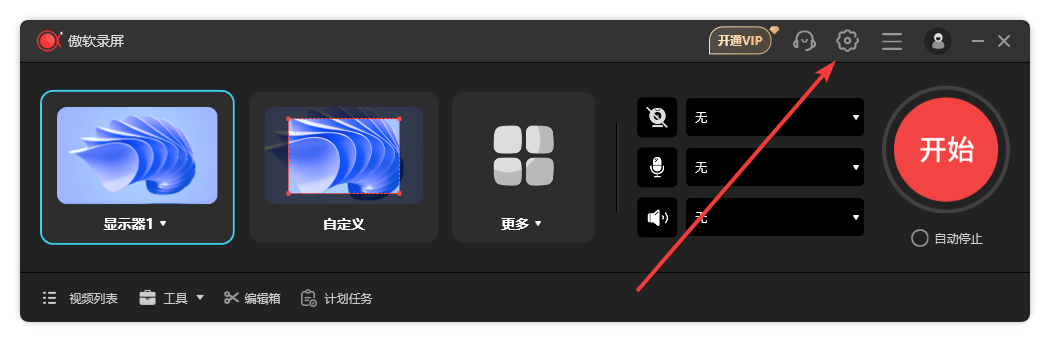
1、打开傲软录屏,点击右上角的齿轮按钮进行设置

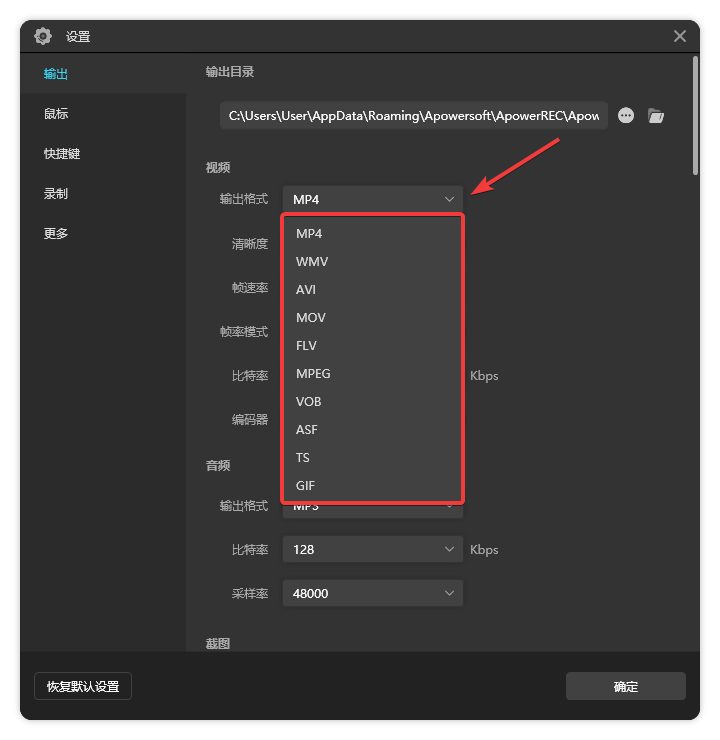
2、录制的视频拥有mp4、mkv、mov、wmv等多种输出格式
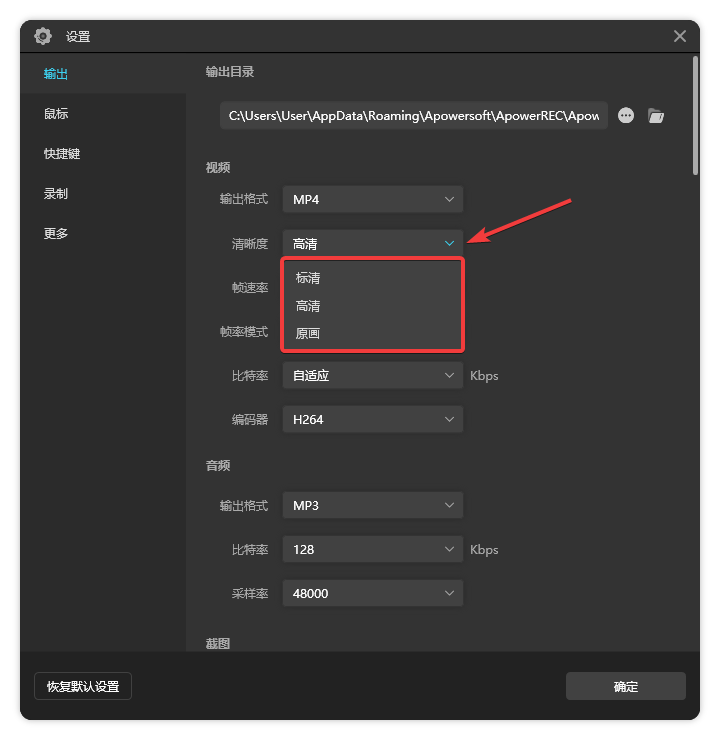
3、清晰度最高可选原画
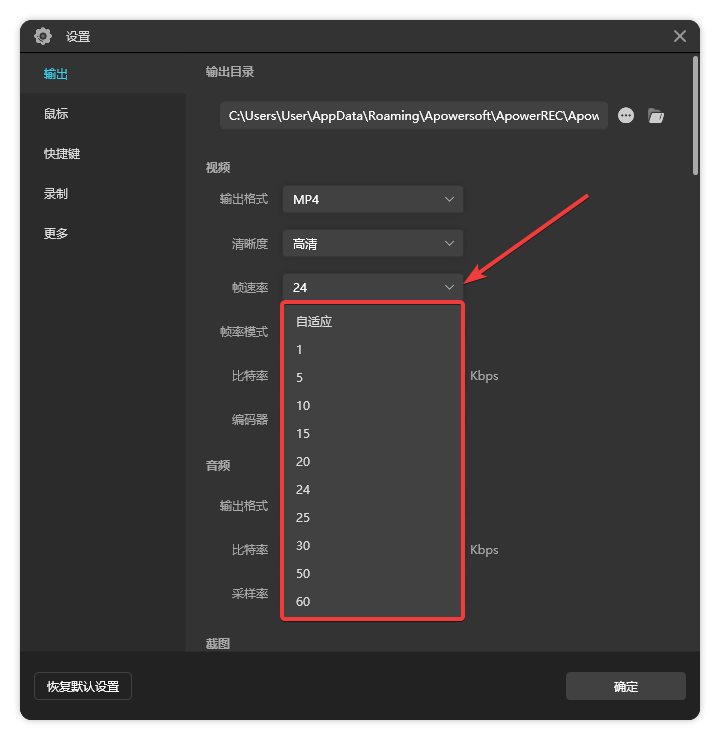
4、帧速率最高可选60
用户可根据需要设置开始与停止录制时间,创建计划任务后,傲软录屏(ApowerREC)将在特定时间自动录制电脑屏幕或摄像头。
在录制期间,使用默认的快捷键F10或“缩放”按钮放大画面中某个区域的特定部分,以突出显示录制内容。
支持录制特定的电脑窗口或应用程序,即使您在使用其他程序,录制过程也不会中断。
使用默认的快捷键F4或点击“聚光灯”按钮,以强调录制画面中的某个部分,突出显示更多录制详细信息。
选择适合您的下载方式,如发现侵权或不健康内容可以举报