FlashFXP官方版
v5.4.0正式版

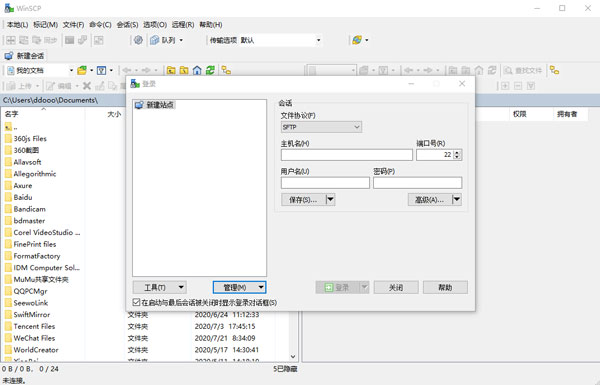 WinSCP(SFTP客户端)是一款深受广大用户喜爱的电脑FTP上传软件,该软件的功能非常强大齐全,是一款非常安全高效的FTP上传软件,因此深受众多用户的喜爱,用户下载该软件后即可解锁全部功能进行使用,轻松实现文件的上传,使用非常方便快捷,有需要的小伙伴快来下载使用吧。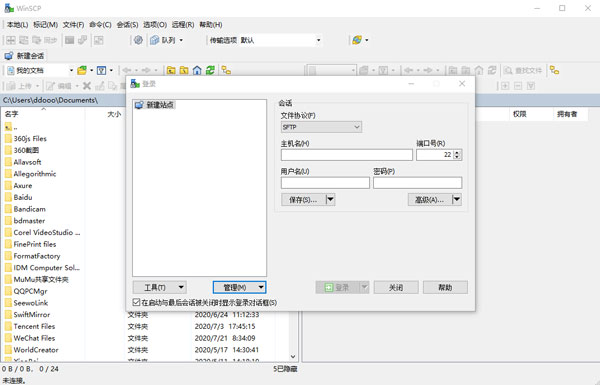
1、图形用户界面。
2、多国语言界面支持。
3、与Windows平台完美集成(拖拽,URL,快捷方式)。
4、支持所有常用文件操作。
5、支持基于SSH-1、SSH-2 的 SFTP 和 SCP 协议。
6、支持批处理脚本和命令行方式。
7、多种老半自动、自动的目录同步方式。
8、 内置殁文本编辑器。
9、支持SSH密码、键盘交互、公钥和Kerberos(GSS)验证 10、通过与Pageant(PuTTY Agent)集成支持各种类型公钥验证。
11、提供WindowsExplorer与NortonCommander界面。
12、可选地存储会话信息。
13、可将设置存在配置文件中而非注册表中,适合在移动介质上操作。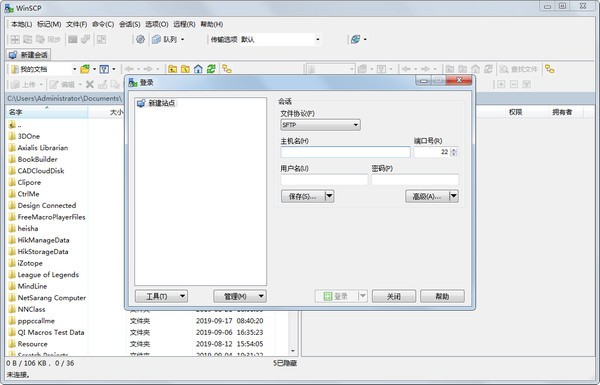
试以下方法:
1) 关闭防火墙SELINUX
2) 重启sshd
/etc/init.d/sshd start
3)vi /etc/ssh/ssh_config
端口号22 要打开
如果拒绝ROOT权限连接,
vi /etc/ssh/sshd_config
找到 PermitRootLogin no 改成yes
重启sshd服务
#service sshd restart 记得重启!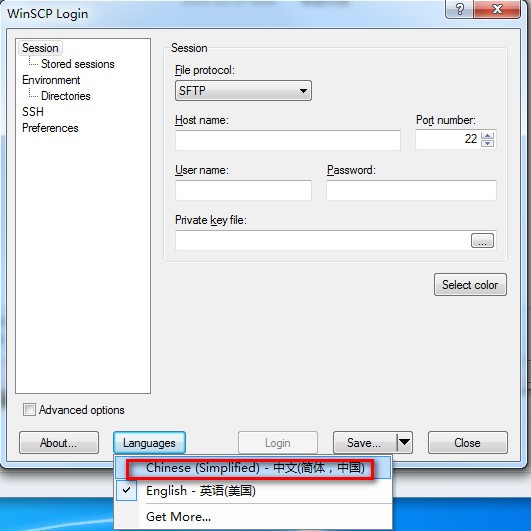
一、WinSCP如何选择用户界面?
如果您是新的WinSCP用户,则可能需要选择Explorer界面,因为任何Windows用户都应该熟悉它。但是,如果您习惯了几个当代文件管理器(Total Commander,FAR,Altap Salamander)使用的Norton Commander,请选择这一个。指挥官接口主要集中在轻松的键盘控制。您可以使用它,而无需触摸鼠标。一个习惯了它的人可以更快地执行操作。
二、WinSCP如何添加密匙文件?
1、进入WinSCP软件主界面,添加完主机等信息后,点击下方的【高级】按钮。
2、在【高级站点设置】中选择SSH下方的验证。
3、点击【...】选择保存到本地的密匙文件。
4、选择好选择好密匙文件后点击确定按钮,点击确定后就自动退出设置页面,回到登陆界面后记得点击保存,这样以后直接登陆不用再进行设置了。
选择适合您的下载方式,如发现侵权或不健康内容可以举报