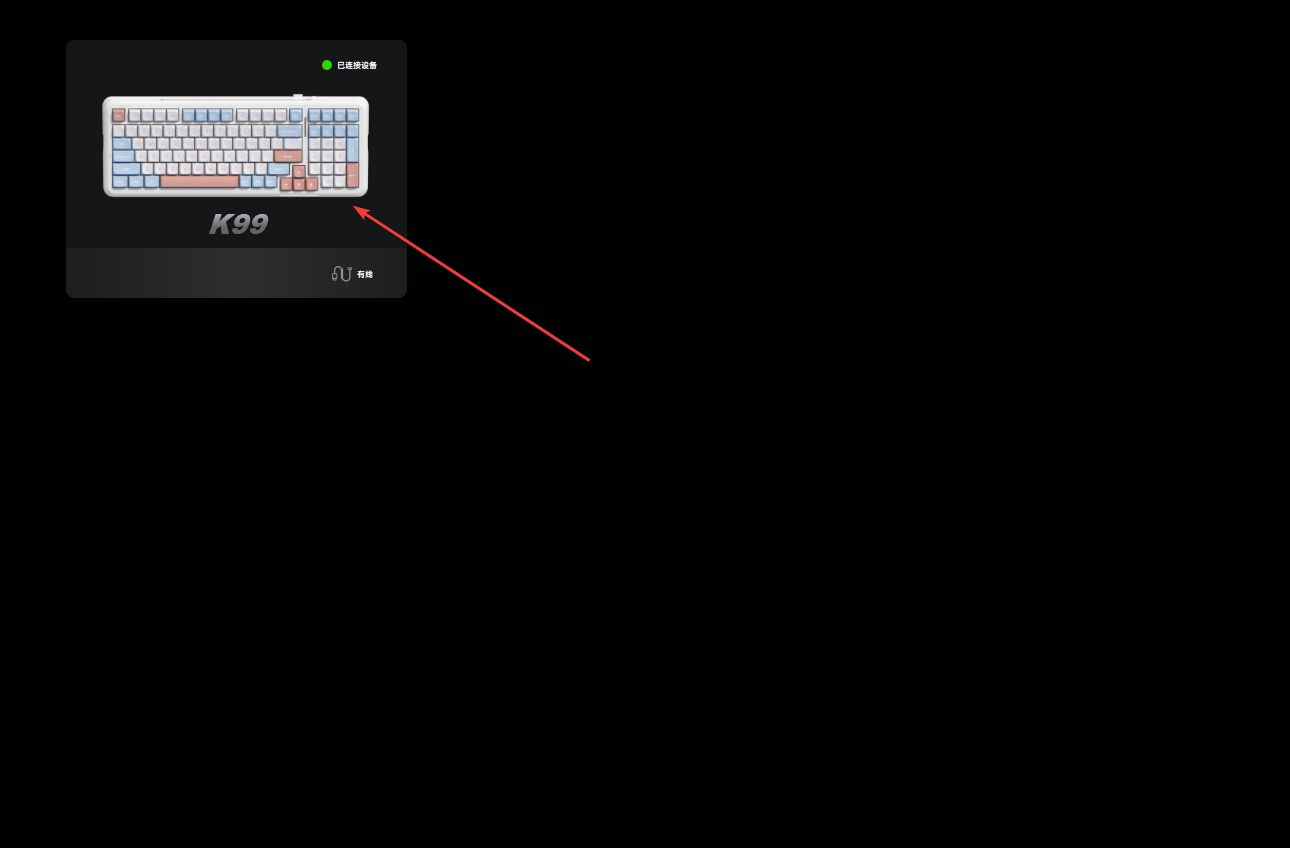
MCHOSE HUB(迈从键盘驱动)
v1.0.77最新版

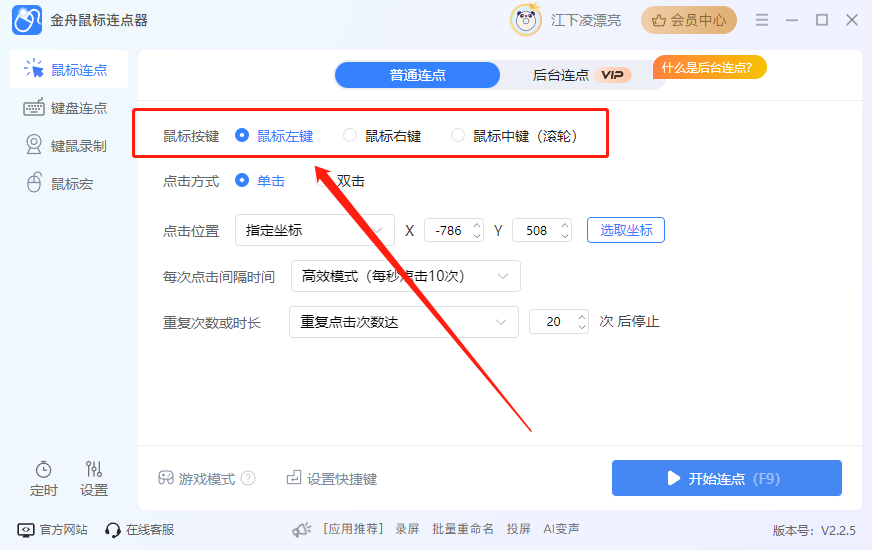
金舟鼠标连点器最新版是一个简单易用的鼠标点击自动化工具,可以让鼠标按照你的想法来进行点击,而不需要你在途中进行操作,在执行重复性的工资时非常方便。可以选择鼠标点击的位置、间隔、次数,支持键盘连电,还能录制键鼠的一系列操作,支持鼠标宏,可以轻松完成复杂的点击任务。
第一步、设置鼠标按键,包括左键、右键或中键(滚轮)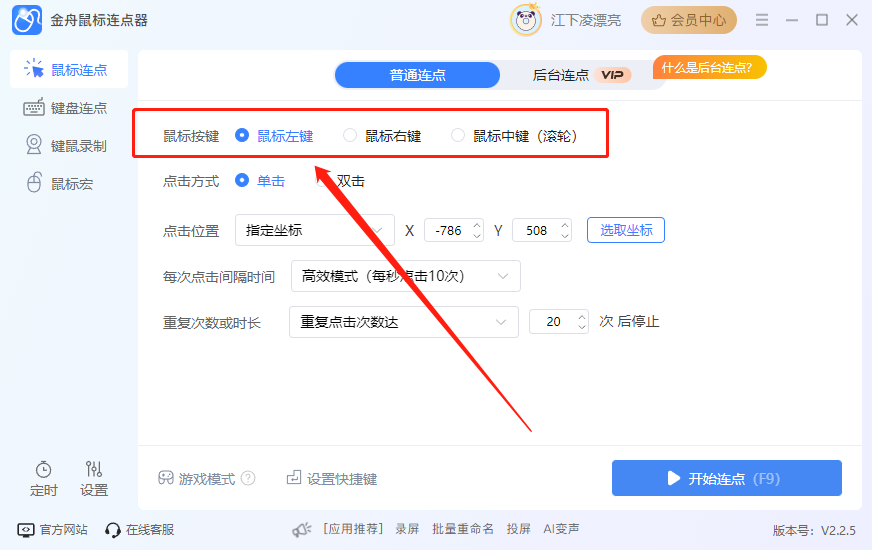
第二步、根据需要设置鼠标点击方式,单击或双击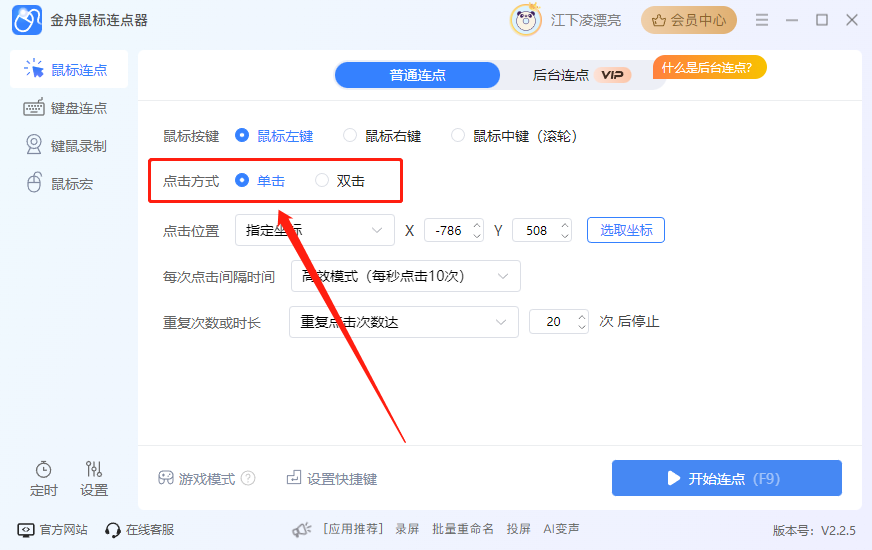
第三步、设置鼠标点击位置,可选择直接指定坐标,或选择坐标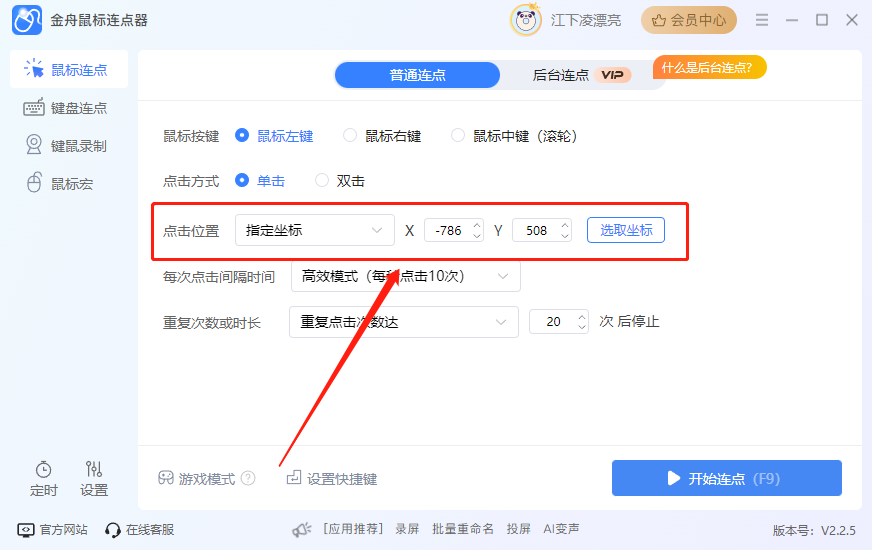
第四步、设置每次点击间隔时间,软件提供了三种模式,且每种模式对应的点击次数不一样;也可以根据需要自定义设置间隔时间
第五步、设置重复次数或时长,根据需要选择重复点击知道手动停止、重复点击次数或重复点击时长
第六步、完成以上设置后,点击“开始连点”执行任务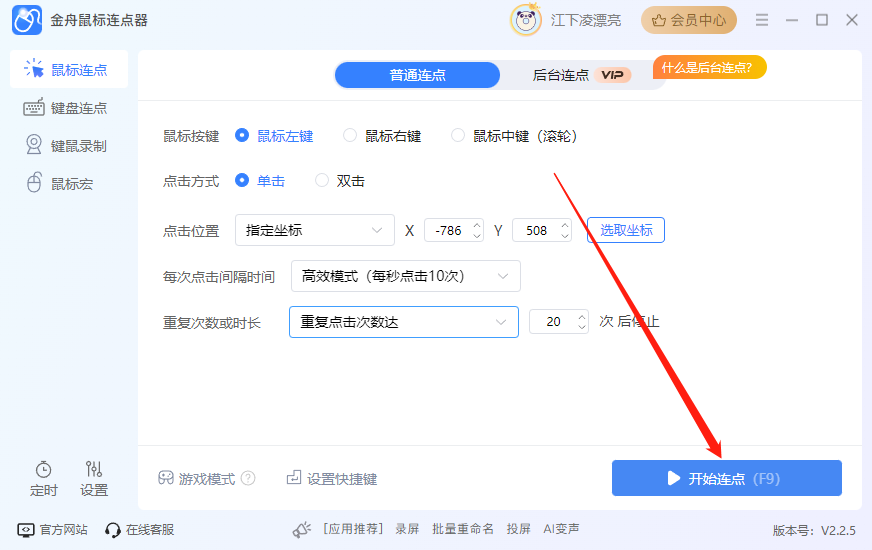
设置鼠标按键、点击方式、点击位置、每次点击间隔时间和重复次数或时长,其中每次点击间隔时间可手动设置
录制动作
软件设置中,可禁止录制一些鼠标键盘动作;也就是说,取消勾选中的内容,录制过程中不会进行预设,直接略过此操作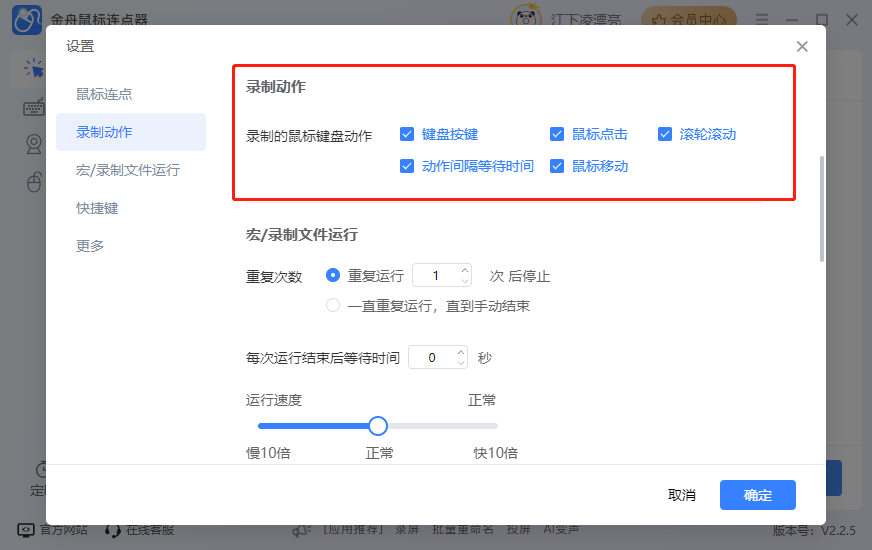
宏/录制文件运行
用户执行宏文件时,可根据需要设置重复次数和运行速度,便于在不同的应用场景下更好的执行鼠键连点操作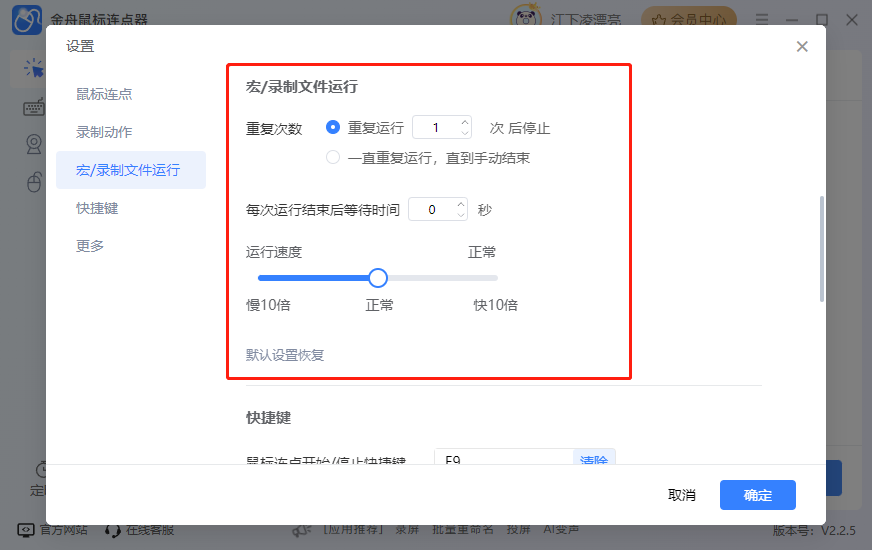
快捷键
通过软件提供的快捷键,主要结合软件悬浮球时使用,可有效提高工作效率,并且在没有热键冲突下是可以自定义设置快捷键的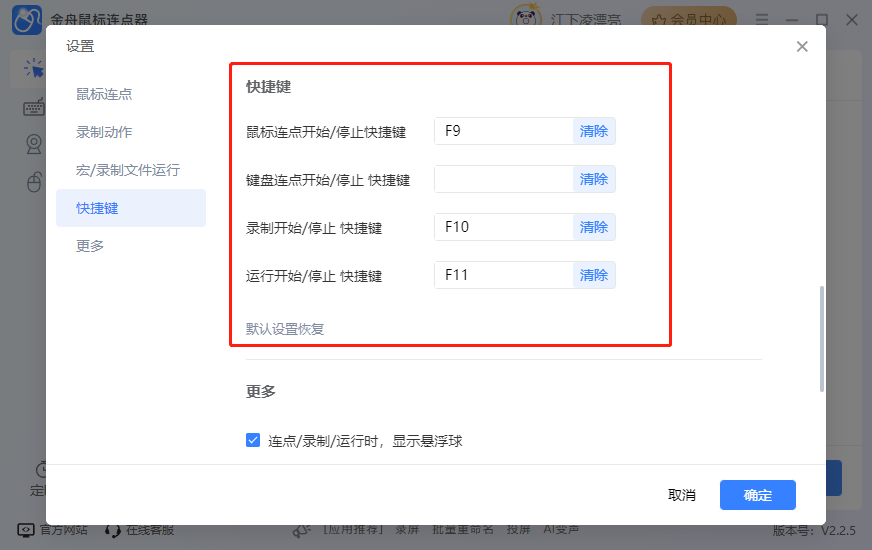
使用软件内置快捷键:许多鼠标连点器软件都内置了关闭功能的快捷键。用户可以在软件的设置或帮助文档中找到这些快捷键。例如,某些软件可能使用“F8”键作为关闭快捷键,而另一些则可能采用“Ctrl+Shift+P”这样的组合键。用户只需按下相应的快捷键,即可立即停止连点器的运行。
通过任务管理器关闭:如果软件内置的快捷键不起作用,或者用户无法找到相关设置,可以尝试通过任务管理器来关闭鼠标连点器。按下“Ctrl+Alt+Delete”组合键,打开任务管理器,在“进程”选项卡中找到与鼠标连点器相关的进程,并单击右键选择“结束进程”。
关闭程序窗口:找到正在运行的鼠标连点器程序窗口,右键单击并选择“关闭”选项或类似选项,这将终止该程序并停止自动点击功能。
注意事项:在关闭鼠标连点器时,请确保已保存并关闭其他重要应用程序,以避免数据丢失或程序崩溃。此外,不同品牌和版本的鼠标连点器软件可能存在差异,具体操作方法请参考软件的使用手册或在线帮助文档。
选择适合您的下载方式,如发现侵权或不健康内容可以举报