花火狼人杀
1.7.7

安卓扫码下载
傲软投屏是一款画质超清无延迟的投屏神器,支持将手机/平板画面一键投射至电视、电脑或其他移动设备。画质超清、延迟极低,音画同步,适配性强,无论是远程办公、课堂教学还是手游直播都能应对自如。新版本的傲软投屏App还支持多种连接方式,功能丰富还内置录屏截屏,真正实现“投得快、画质稳、兼容广”。适合追求高效工作的职场人,也适合娱乐爱好者的沉浸体验,是安卓用户必备的多场景投屏利器。
1、超清画质传输:支持1080P甚至4K高清投屏,画面细腻清晰,细节还原度高。
2、毫秒级低延迟:采用优化传输协议,音画同步精准,操作响应迅速,游戏与视频体验更沉浸。
3、多平台互通:完美兼容Windows、macOS、iOS、Android及主流智能电视/投影仪,跨系统无缝投屏。
4、一键快速连接:无需复杂设置,扫码或输入投屏码即可秒速建立连接,操作简单高效。
一、使用USB连接
1、在安卓手机中开启USB调试模式。
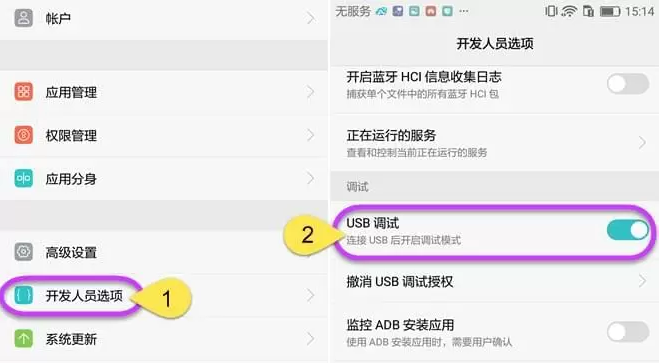
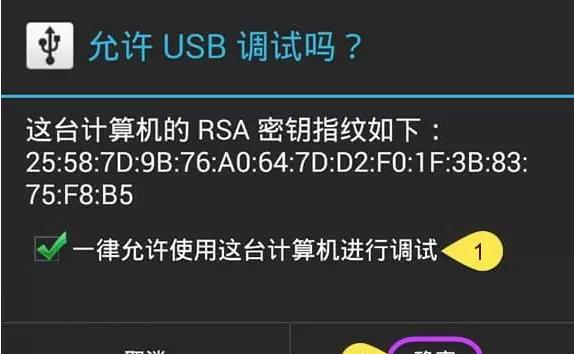
2、使用USB数据线连接安卓手机与电脑,如遇询问允许调试模式窗口,选择“一律允许使用这台计算机进行调试”后,点击“确定”。静待几秒,APP就安装成功了,不过也有某些品牌手机需要手动安装一下APP。
3、开启傲软投屏,出现弹窗后,点击“立即开始”,安卓设备屏幕画面就投射到电脑中了。
二、使用WiFi连接
1、分别在安卓手机和电脑上,打开傲软投屏软件。
2、在傲软投屏App中,点击中间的【投屏】按钮。选择形如Apowersoft[设备名称]的待投屏设备。
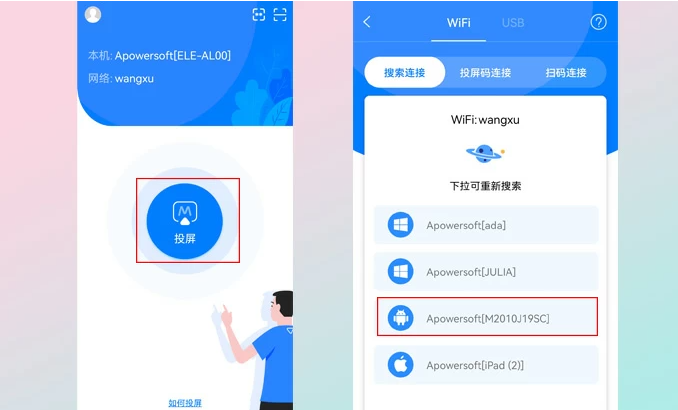
3、在弹出来的界面上点击【手机投电脑】,就可以把手机画面投屏到电脑上了。
三、扫码连接
iPhone/安卓手机投屏电脑还可以使用扫码连接的方式~
1、将手机和电脑连接在同一个WiFi网络。
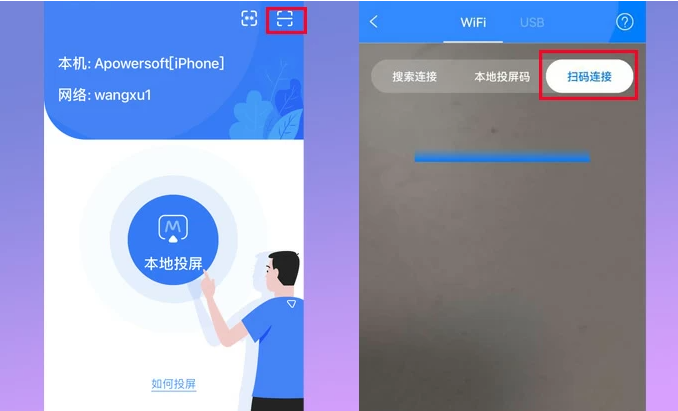
2、在电脑上打开傲软投屏,点击无线WiFi投屏,可看到【本地投屏扫码连接】下方的二维码。
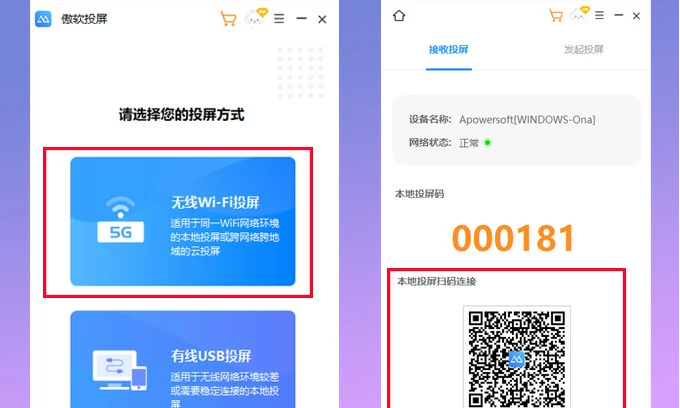
3、打开安卓手机或iPhone上的傲软投屏,点击右上角的[-]按钮。扫描电脑端【本地投屏扫码连接】二维码。然后,你的手机就会成功投屏在电脑上了。
1、双向投屏支持:不仅可将手机投到电脑或电视,也支持电脑反向镜像至手机,灵活适配多种场景。
2、音频同步输出:支持将设备声音同步传输至接收端,或选择仅投画面保留本地音频,自由切换。
3、屏幕录制与截图:投屏过程中可直接录制高清视频或截取关键画面,方便教学与内容保存。
4、白板批注功能:在投屏画面上实时书写、标注、绘图,适用于远程协作与在线讲解。
1、稳定不掉线:即使在网络波动环境下,仍能保持连接稳定,保障长时间使用体验。
2、无广告干扰:界面简洁纯净,核心投屏功能全程无弹窗广告、无强制推广。
3、免费基础功能:基础投屏服务免费开放,满足日常使用需求,专业功能按需升级。
4、安全隐私保障:所有投屏数据本地传输,不经过第三方服务器,有效保护用户隐私与内容安全。
扫描二维码下载安卓版
选择适合您的下载方式,文件较大请耐心等待