喜番免费短剧官网版
v3.4.3.68最新版

IDM下载器全名Internet Download Manager,用户习惯称它为下载天花板。它能自动识别文件里的下载链接,主动抓取网页的下载请求,省去手动复制粘贴的麻烦。核心功能是分段下载,把文件切成多个部分同时下载,速度能快3到5倍。兼容Chrome、QQ浏览器、360浏览器等常用浏览器,直接装插件就能用。 电脑版还能抓取网站资源,图片、音乐、视频都能保存。经常需要下载资料的人,这款工具很实用。
IDM插件与各大浏览器的集成
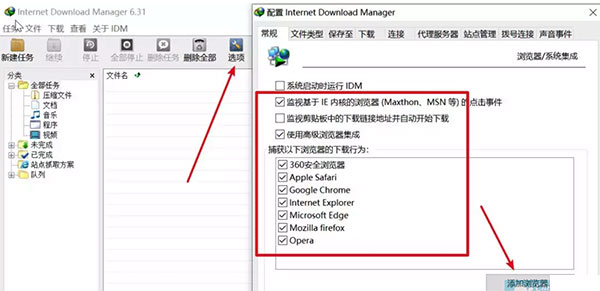
默认情况下,在成功安装IDM后,直接点击这里的选项,会弹出【常规设置】,一般情况下直接保持默认的配置即可,如果你使用的是比较小众的浏览器,你可以点击这里的【添加浏览器】,选中你使用的浏览器.exe文件,添加进来即可:
idm下载目录和临时文件夹的设置
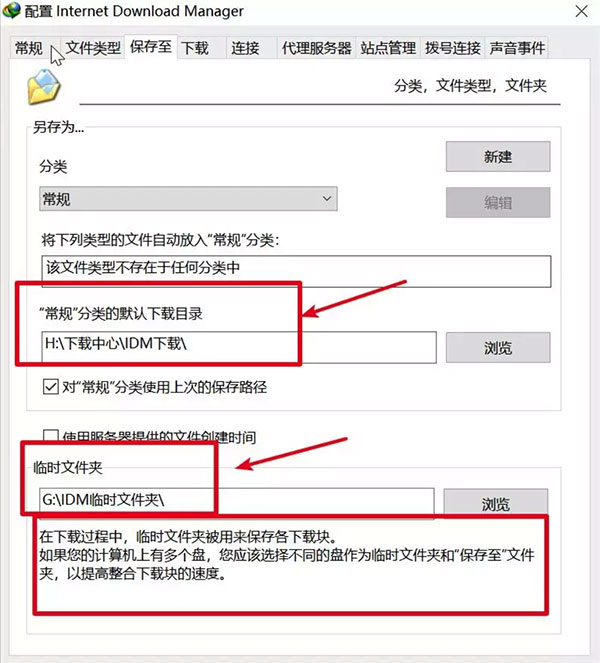
大家在使用IDM进行下载时要注意,它会根据文件的不同类型选择不同的文件夹进行保存。但笔者个人认为这种自动分类对我们的文件管理非常不方便,因为有时候要去不同的文件夹寻找非常麻烦。所以推荐大家设置一个共享的下载目录,例如这里我就设置在:H:\下载中心\IDM下载;以后通过IDM下载的资源既可以直接进入该文件夹寻找,又可以使用火萤酱或者Listary等文件搜索神器进行搜寻,非常方便。
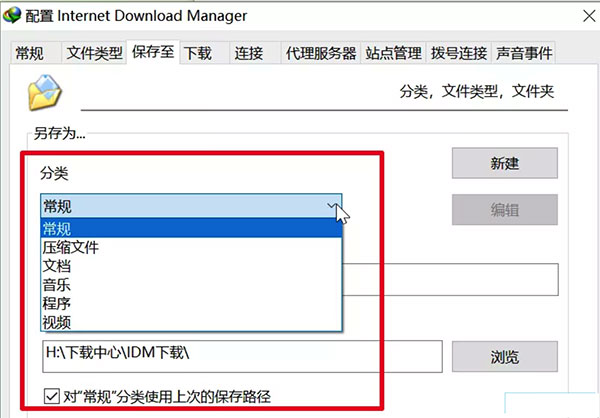
第二点就是建议大家将IDM的下载目录和临时文件夹设置在不同的盘符下,好处就是可以加快下载快的整合,从而快速获取最终资源。例如我的下载目录设置在H盘,而临时文件夹则设置在G盘,如下:
1:IDM如何下载BT协议的资源
IDM本身不支持BT协议,想要下载BT协议资源只能用搭配下载法:要先用迅雷离线等(115网盘离线,百度网盘离线均可)解决问题, 然后复制离线的地址到IDM,这样就可以下载了
2:IDM如何下载网页视频和音频
IDM本身自带网页视频监视和音频监视功能,所以只要你的浏览器支持IDM的扩展连接就会自动下载。如果嫌其频繁的过于弹出下载框,这时候的解决方法就是打开IDM,在设置中自定义IDM在浏览器中的下载面板中勾选-不要自动从网页播放器中捕获下载,并且重新安装chrome(包括并不仅限于国内的双核浏览器)的IDM扩展程序(文件位置在IDM安装根目录IDMGCExt.crx)。
3:IDM下载网盘资源的方法
【有以下几点建议】
一、最好一口气下载完一个文件;
二、如果你的网络稳定,可以选择多线程下载。特别是对于国外网盘。
三、多备几个下载地址,因为IDM有一个功能就是被枪后,还有一个网站捕捉的功能,当然原来的下载是不能用了,但是你可以利用其他工具解析出一个新的下载地址,用IE下载到IDM下载失败文件保存到得文件夹,这样IDM就能接着下了。
四、如果你有国外网盘的付费高级账号,可以在idm里输入并保存。同时建立批量任务(或者称之为排队下载),IDM会很方便地完成各种任务。国外很多大型网盘如Fileserve等都非常推荐IDM。
4:其他使用提示
*IDM的默认缓存一般是在C盘的,如果有系统盘空间不足或硬盘寿命堪忧等情况,可以考虑更换缓存文件夹。
*IDM还有一个很强大的功能——边下载边播放视频文件。它的强大在于:它使用本地的播放器播放(不会像迅雷那样占额外带宽),缓存文件夹找到文件直接点击就行(单线程下)。
5:关于下载速度
很多朋友认为IDM下载速度很快,甚至突破宽带限制。但是并不是这样。IDM显示的下载速度是“虚高”的。原因是 IDM 为了计算方便,不使用 1 MB(MebiByte)=1024KB(KibiByte) 的进制,而使用了简单的 1 MB(MegaByte)=1000 KB(KiloByte)。例如,你的下载速率为 1M/S,你一秒下载的大小本应该是 1 MB=1024 KB。但是实际情况则是1000 KB=0.977 MB。结果就是 IDM 里显示的 1MBytes/sec 其实是0.977MebiByte/Sec。导致IDM显示的下载速率“虚高”。
1、支持多款浏览器,包括IE,Safari,谷歌浏览器,火狐,MSN还有opera,通过自带的添加浏览器功能可以支持所有浏览器。
2、IDM下载HTTP链接十分快,而且很稳定,凭借的独特的下载方式不会出现网速时快时慢的情况。虽然它不支持P2P协议,但是在BT和电驴逐渐不再流行的情况下,IDM以其“网盘利器”的美名迅速蹿红
3、IDM的文件名识别非常准确,当服务器端的文件名和下载文件名不同,IDM也会提示你改正。
4、IDM可以识别如视频的不同画质,并且可以捕捉相当多网站的音频资源。
1、下载更快、更可靠
2、强大的下载引擎
3、支持所有流行的浏览器
4、一键下载所选文件
5、资源嗅探
6、内置调度程序
7、下载自动分类
8、多语言支持(中文YYDS)
9、体积小
10、可定制的界面
1、IDM被提示盗版后不能使用怎么办?
当你的IDM被提示盗版后,下载东西会弹出IDM然后自动退出,我们可以通过 ALT+右键点击下载地址。这样就可以不调用IDM下载了。
2、怎么关闭“IEMonitor.exe”进程?
一般IDM默认会启动两个进程,分别是“IDMan.exe”、”IEMonitor.exe”。“IDMan.exe”是主程序进程不能关闭的,“IEMonitor.exe”是监视IE内核浏览器点击事件的,关闭”IEMonitor.exe”这个进程在IDM菜单-下载-选项-常规-监视基于IE内核浏览器。把这里的勾去掉就可以。
3、怎么设置临时文件夹?
IDM程序默认的临时文件夹是设置在C盘的,这样会比较占用C盘的空间。多线程情况下,临时目录和保存目录设置在不同的分区。单线程情况下,临时目录和保存目录设置在相同的分区。在IDM菜单-下载-选项-保存位置-临时文件夹。
4、怎么设置IDM为单线程下载?
个人觉得IDM多线程和单线程下载,速度上没太大的区别。在IDM菜单-下载-选项-连接-默认最大连接数-设置为1
5、怎么备份IDM设置?
很多朋友都问我,每次重装系统后都要把IDM重新设置一遍很麻烦。问我怎么备份IDM的设置。其实IDM的设置是保存在注册表的,只要我们把注册表导出。重装系统后再导入注册就行了。运行”regedit”-”HKEY_CURRENT_USER\Software\DownloadManager”-导出。
6、怎么关联浏览器?
IDM一般都是默认关联浏览器的,但是也有些浏览器关联不到。我们可以通过设置关联的。下载 – 选项 -添加浏览器 – 找到你浏览器的主程序
7、提示无效Chrome浏览器集成怎么办?
很多朋友都问这个问题,其实不是IDM的问题,是浏览器扩展没有安装好。
v6.42.58版本
- 修复从某些网站下载视频时检测标准视频流的问题
- 改进了超高清(4K,8K)格式的视频识别能力
选择适合您的下载方式,如发现侵权或不健康内容可以举报