CAD迷你看图电脑版
v2025.1官方版

视频剪切合并大师专为 Windows 用户设计,轻量高效。它能剪切 AVI、MP4、FLV 等格式的任意片段,也能合并多个视频文件。操作简单:打开视频文件,选定起止位置,点击剪切按钮就能完成。有需要的用户可以直接下载使用。
第一步:单击"添加视频文件"按钮选择你所要剪切的文件,如果打开文件对话框里没有你要剪切的文件,请在打开文件对话框的文件类型下拉框选择所有文件(或者直接拖放文件到软件界面)
第二步:拖动进度条到你要开始剪切的时间点,也可以点击播放按钮播放视频,再单击设置开始剪切点按钮,然后再拖动进度条到你要结束剪切的时间点,再单击设置结束剪切点按钮,中间蓝色部分就是剪切出来的(也就是保留下来的),你也可以直接在开始和结束剪切编辑框里输入剪切时间段,这样就不用拖动进度条了

第三步:单击开始剪切按钮,会出现一个预置方案窗口,默认是高速模式
如果高速模式剪切后的视频文件有问题(比如软件提示剪切失败,剪切时间段不精确,音视频不同步等),就用编码模式剪切(编码模式里的视频质量,视频大小,视频帧率等参数一般不需要更改,默认就行)
如果编码模式剪切后声音和画面不同步,就设置视频帧率为25,如果声音比画面快,视频帧率就再设置大点,如果声音比画面慢,视频帧率就设置小点,多次设置视频帧率直到同步
提示:如果视频高速模式剪切后有问题,请选择编码模式剪切就能解决了
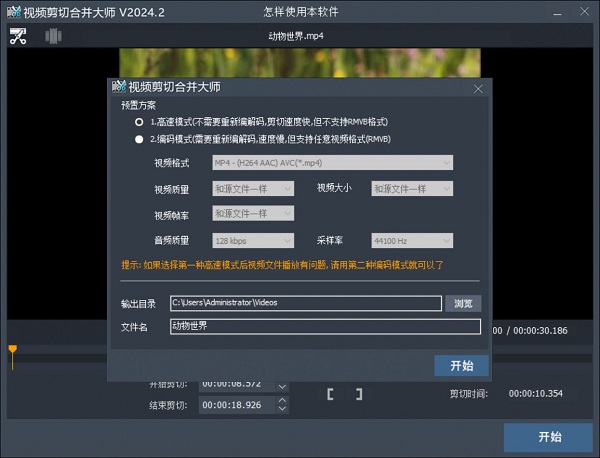
第四步:单击浏览按钮选择你要保存的目录,再点击开始剪切按钮即可
1、视频剪切合并大师剪切视频文件时,有些片头(比如开头前几秒剪切不掉), 怎么办?
用编码模式剪切就可以了
2、视频剪切合并大师高速模式剪切后不准确或音视频不同步,怎么办?
采用编码模式剪切就可以解决
3、有些监控录像视频剪切失败, 怎么办?
有些监控录像视频的编码器是很特殊的,需要转换一下格式再剪切就可以了
4、爱奇艺视频qsv格式,腾讯视频qlv格式剪切失败怎么办?
爱奇艺视频qsv格式和腾讯视频qlv格式是有版权的,先转换成mp4格式再剪切就可以了
5、VOB格式剪切失败怎么办?
vob是一种DVD格式,先转换成mp4格式再剪切就可以了
6、视频剪切合并大师编码模式合并文件后不清楚,怎么办?
单击"开始合并"按钮,把视频质量这个参数设置大一点,数值越大合并后越清晰
7、视频剪切合并大师编码模式合并视频怎样调整视频大小?
单击"开始合并"按钮,设置下视频大小这个参数
8、视频剪切合并大师高速模式合并后视频播放有问题或者音视频不同步,怎么办?
用编码模式合并就可以了
9、视频剪切合并大师编码模式合并后的视频文件过大,怎么办?
把视频质量这个参数设置小点就可以了
1、极速无损
采用智能无损技术,剪切1GB高清视频最快仅需10秒,是目前最快的视频剪辑工具,合并视频时也保证画质零损耗
2、智能编码
采用先进的编码方案,在合理控制文件大小的同时保持高质量
3、小巧轻量
软件安装包体积小巧,不占系统资源,启动迅速,即使在老旧电脑上也能流畅运行
4、简洁易用
界面直观明了,所有功能一目了然。拖拽文件、滑动选取、一键处理,三步即可完成剪辑,无需学习成本
选择适合您的下载方式,如发现侵权或不健康内容可以举报