CST官方正版
v2023最新版

还在为处理电脑文件、整理繁杂信息、规划日常任务而烦恼吗?试试腾讯电脑管家旗下的本地化 AI 智能体助手:腾讯 QClaw(昵称 “小龙虾 AI”),它无需复杂配置,三步即可上手,自带安全防护,支持微信直连绑定,无论你身处何地,通过微信发送指令,就能让电脑自动完成报表处理、文件传输、文档编辑等工作,数据安全不出本地,适合办公、创作、开发等多场景使用。腾讯 QClaw 采用「本地客户端 + 微信远程对话」交互模式,内置多款优质国产大模型,可一键关联已有 OpenClaw 环境,兼顾易用性、安全性与扩展性,是真正懂你、帮你高效干活的智能搭档。
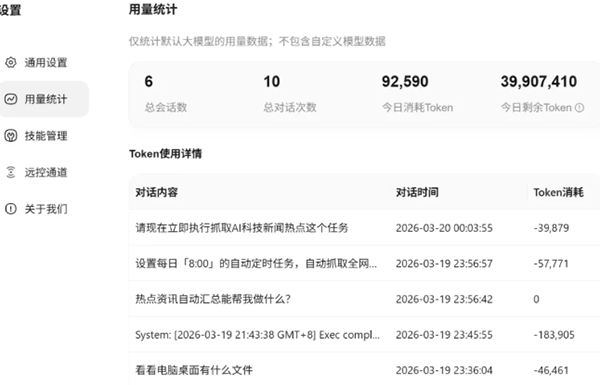
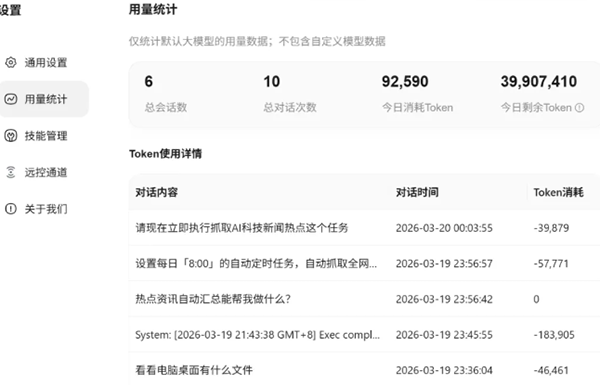
1、 用量统计
点击电脑端QClaw界面左下角的「设置」按钮,然后再点击「用量统计」,这里可以看到每日Token使用量。
QClaw默认大模型为Kimi-K2.5、Minimax-M2.5、GLM-5、DeepSeek-V3.2,会根据网络状况智能分配。每天有40,000,000 Token免费赠送,足够满足日常使用。
2、切换模型
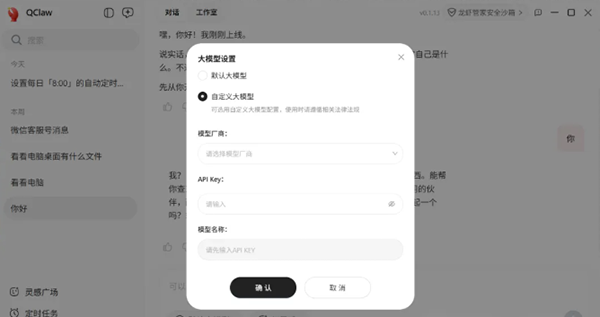
如果想切换模型,可以点击界面下方的「默认大模型」然后选择「自定义大模型」,再选择厂商,填入API Key。一般情况下我们就使用它提供的免费默认大模型就可以,不需要配置API key了。
3、远程通道
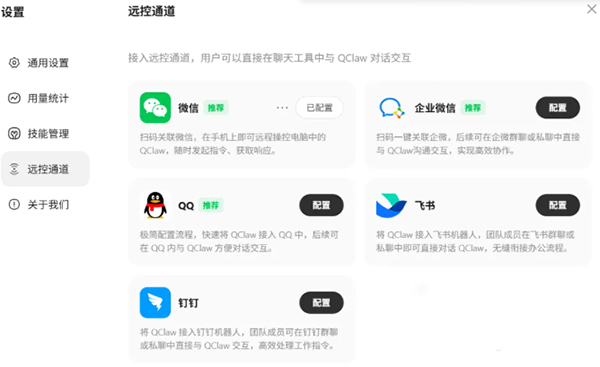
设置中的「远程通道」可以选择远程控制的软件,目前可以选择微信,企业微信,QQ,飞书,钉钉,非常全面。
4、工作室
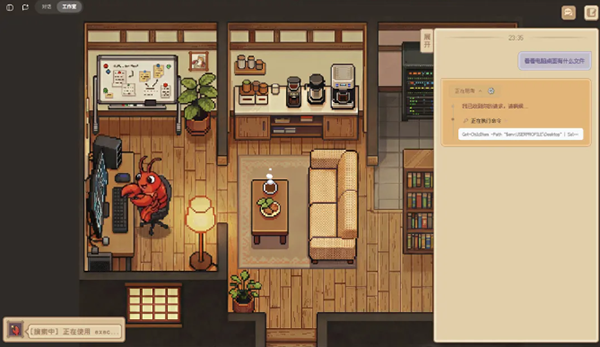
在界面的左上角还有一个比较好玩的功能,点击「对话」或者「工作室」可以进行切换,工作室的作用就是龙虾当前工作状态的可视化表现,你让它去看电脑它就会跑去看电脑,没事的时候就会躺在沙发上。
QClaw 怎么绑定微信?绑定失败怎么办?
打开 QClaw 客户端→点击【关联微信】→用微信扫码→完成绑定。
失败排查:检查网络、重启客户端、重新生成二维码再扫码。
出门在外、不在同一网络,还能通过微信远程控制电脑QClaw干活吗?
可以,只要电脑保持开机、联网,无论你在什么网络、什么地点,都能通过微信远程操控。
微信发指令没反应、QClaw 不执行任务是什么原因?
常见原因:电脑未开机 / 断网、QClaw 客户端未运行、指令描述不清晰、权限未开启。
解决:确保电脑在线、客户端正常启动、用清晰自然语言描述任务。
QClaw 可以帮我做哪些事?有哪些实用功能?
可远程整理文件、读写文档、润色文案、发送邮件、定时提醒、代码开发、素材归档、自动化任务等,覆盖办公、生活、开发全场景。
如何让 QClaw 整理文件、读取文档、发送邮件?
直接在微信发送清晰指令即可,例如:
帮我整理桌面图片到文件夹
读取桌面 Q1 营销计划并总结目标人群
润色文档并发送到我的邮箱
QClaw 的数据会上传云端吗?隐私安全吗?
不会,所有任务执行、文件处理、数据存储都在本地电脑完成,数据不上传云端,搭配安全沙箱防护,隐私更安全。
Skills 技能是什么?在哪里添加和使用?
Skills 是 QClaw 的扩展功能,拥有 5000 + 技能库,支持 ClawHub、GitHub 开源技能,在客户端【灵感广场 / 技能市场】即可添加使用。
选择适合您的下载方式,如发现侵权或不健康内容可以举报