Chromium浏览器官方版
v149.0最新版

 Escrcpy投屏是一款电脑投屏软件,基于Scrcpy开发,能投屏也能用鼠标键盘控制手机。界面是图形化的,不用敲命令。Electron框架做的,免费开源,没广告,不用注册,隐私安全不用担心。用Wi-Fi连接的话,手机和电脑得连同一个路由器,填上手机的IP地址、端口、配对码就行了,适合想把手机画面投到电脑上操作的人。
1、免费开源与无广告隐私保护
无需注册账户,无广告干扰,完全免费开源,保障用户隐私与安全。
2、图形化界面与双连接方式
基于Scrcpy开发,提供直观图形界面;支持USB数据线或Wi-Fi连接,适配不同使用场景。
3、跨平台控制与便捷操作
在电脑上显示并控制Android设备,适合演示、测试、大屏交互等用途。
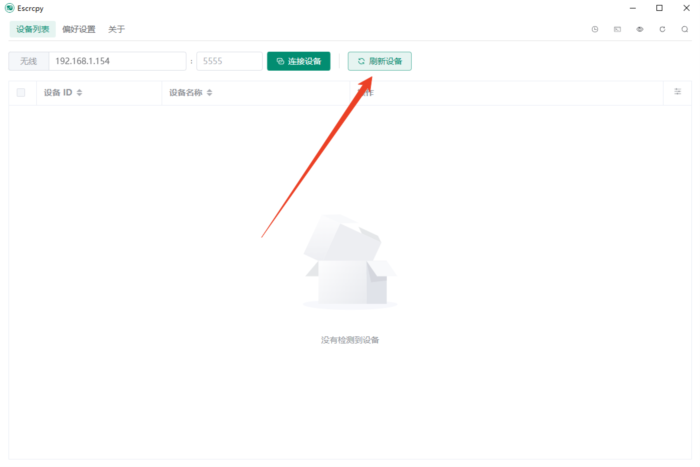
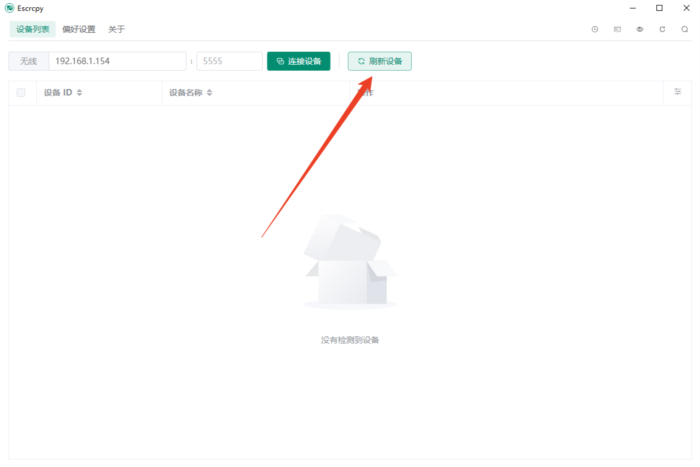
1、打开软件后先点击刷新设备,如果有可链接设备,则下方会出现详细内容。
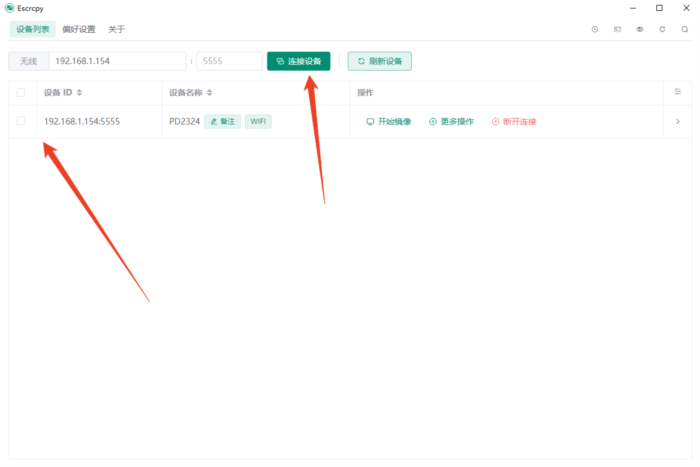
2、然后勾选要连接设备,点击链接设备即可。
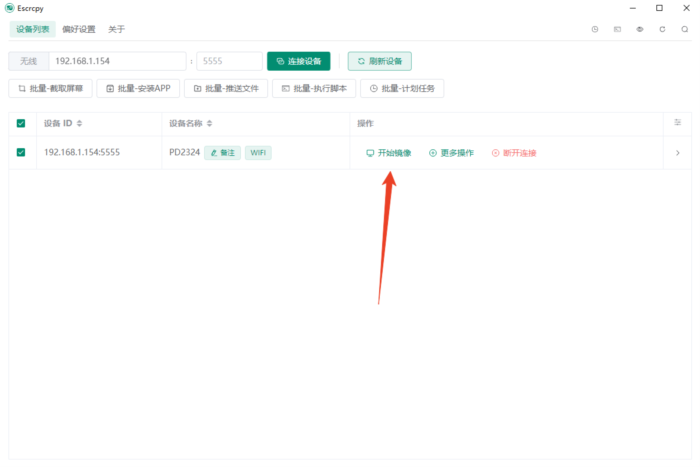
3、点击开始镜像就可以将远程设备的画面投屏到你的电脑上。
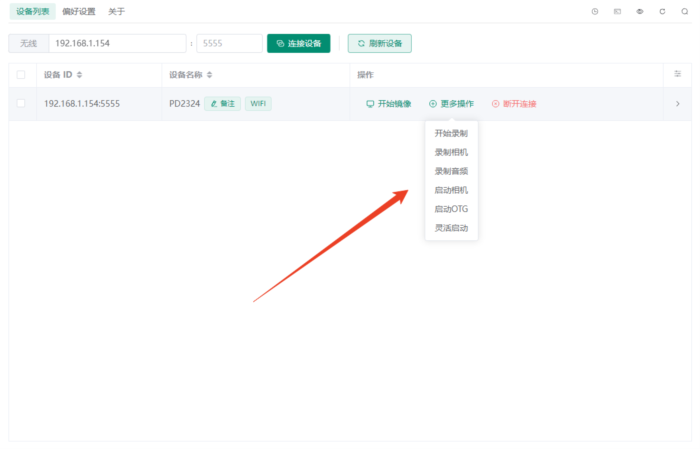
4、点击更多操作,还有录屏、拍照等丰富的功能可以选择。
1、视频录制和截图
允许用户对设备屏幕进行录制和截图,以便于用户记录和分享设备上的内容。
可以通过命令行参数启用该功能,如--record <文件名>.mp4用于启动屏幕录制,--screen-touch <文件名>.png用于启动屏幕截图(但请注意,Scrcpy本身可能不直接支持截图,此功能可能需要通过ADB或其他工具实现)。
2、无线连接
除了通过USB连接外,Scrcpy还支持通过Wi-Fi无线连接来实现远程控制的功能。
用户需要确保设备和计算机都连接到同一个Wi-Fi网络,并在命令行中输入相应的参数来建立连接。
3、多设备连接
允许同时连接多个安卓设备,并在计算机上进行切换和操作。
这对于开发者来说尤为重要,可以方便地进行多设备的调试和测试工作。
4、屏幕镜像
实时将安卓设备的屏幕投射到计算机上,并在计算机屏幕上实时显示设备的操作界面。
支持高质量的屏幕投射,分辨率可达1920×1080或以上,帧率在30~120fps之间,具体取决于设备性能。
5、操作控制
用户可以在计算机上直接操作安卓设备,包括鼠标点击、键盘输入、滑动触摸屏等。
支持多点触控和物理按键映射,能够更加精细地模拟用户操作。
1、轻量级:原生支持,仅显示设备屏幕
2、无残留:不会在安卓设备上留下痕迹
3、纯体验:无需账号,无广告,无需网络
4、高性能:支持 30-120 帧每秒(取决于设备能力)
5、高质量:支持1920×1080或更高分辨率的显示
6、低延迟:仅35~70毫秒的延迟
7、快速启动:大约 1 秒内显示第一帧
1、采用H.264编码和TCP传输,极大地降低了屏幕镜像和控制的延迟。
2、提供了流畅的使用体验,可通过USP或WIFI模式下连接软件。
3、连接成功用户可以在电脑屏幕上实时查看手机屏幕的内容,并且可以进行双向操作,实现无缝衔接。
4、可以清晰地传输手机屏幕的每一个细节,包括声音、图像和视频等。
5、与此同时这款软件它还具有强大的画面传输功能,还拥有视频录制、截图功能。
6、用户可以录制手机屏幕上的操作,例如演示视频、游戏攻略等,满足多种需求。
【USB 连接】
注意:如果手机上提示调试授权请点击允许
安卓手机需开启开发者模式并打开 USB 调试
打开软件并将安卓手机连接到你的电脑
这时设备列表应该已经检测到你的手机,点击开始镜像
【WIFI 连接】
扫描二维码连接
同 USB 连接中的 1-2 步骤
在开发者模式中打开并进入无线调试
点击使用二维码配对设备
【通过IP地址连接】
注意:如果首次无线连接失败,你可能需要无线配对请参阅 常见问题
注意:需同时开启无线调试功能,并在无线调试页面中获取你的当前设备的无线地址(通常为你连接 WIFI 时分配的 IP 地址)及端口号(默认为 5555)
同 USB 连接中的 1-2 步骤
将获取到的设备 IP 地址及端口号填写到 Escrcpy 中,然后点击连接设备
这时 Escrcpy 设备列表应该已经检测到你的手机,点击开始镜像
1、系统与设备要求
安卓设备:需启用开发者模式和USB调试功能,部分设备需额外开启“USB调试(安全设置)”。
电脑端:需安装ADB工具,并确保其路径已添加到系统环境变量中。
系统版本:安卓设备需Android 5.0(API 21)及以上;电脑端支持Windows、macOS和Linux。
2、网络环境
无线投屏:需确保手机和电脑处于同一Wi-Fi网络,网络带宽不足可能导致延迟或卡顿。
首次连接:无线投屏首次需通过USB建立信任,后续可断开USB直接无线连接。
1、投屏无画面或黑屏
原因:ADB未正确连接、手机未授权、分辨率不兼容。
解决:
确保USB调试已授权,输入adb devices检查设备状态。
尝试降低分辨率(如scrcpy -m 800)。
更新显卡驱动或切换为OpenGL渲染(修改配置文件config.ini中的UseDesktopOpenGL=0)。
2、无线投屏失败
原因:IP地址错误、端口被占用、网络不稳定。
解决:
确保手机IP地址正确(通过adb shell ip -f inet addr show wlan0获取)。
使用adb tcpip 5555重启TCP模式,重新连接。
检查路由器是否开启AP模式,关闭AP模式后切换为DHCP模式。
3、卡顿或延迟过高
原因:网络带宽不足、电脑性能瓶颈、软件默认设置过高。
解决:
降低比特率(如scrcpy --bit-rate 2M)和分辨率。
关闭后台占用网络的应用,优先使用5GHz Wi-Fi。
确保电脑CPU和内存充足,关闭其他高负载程序。
4、多设备连接问题
原因:ADB设备冲突、端口占用。
解决:
使用adb devices查看已连接设备,确保端口未被占用。
尝试统一端口号(如5555),或通过脚本自动分配端口。
优化丨优化了部分功能体验。
优化丨修复了部分已知问题。选择适合您的下载方式,如发现侵权或不健康内容可以举报