Chromium浏览器官方版
v149.0最新版

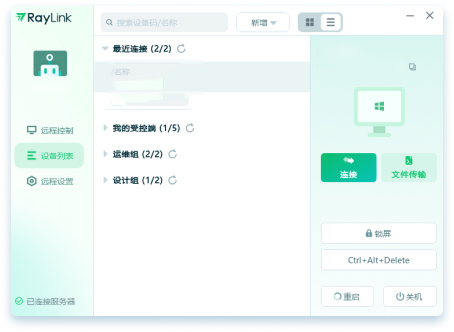 Raylink个人版是一款远程控制软件,主打高清、流畅、低延迟。它支持4K分辨率、60帧的刷新率,还有4:4:4全色域无损传输。Raylink能把挑剔的工作搬到远程搞定。个人用户自己连家里的电脑,小团队远程协作,都能用。不用买昂贵设备,也不用折腾复杂的网络设置。装好软件,登录账号,就能跨设备操作。
1、4K超高清与高帧率低延迟传输
支持4K分辨率、60FPS帧率及4:4:4全色域无损传输,确保画面精准流畅,满足影视剪辑、3D建模、游戏开发等专业场景需求。
2、跨设备无缝远程协作
个人及企业用户均可通过软件实现不同设备间的远程连接与操作,提升工作协同效率。
3、精准还原色彩与画质保障
针对设计、调色等对色准要求高的场景,提供高保真画面还原能力,减少远程协作中的视觉误差。
一、添加设备
1、登录后,自动将此设备加入到受控列表-【我的受控端】
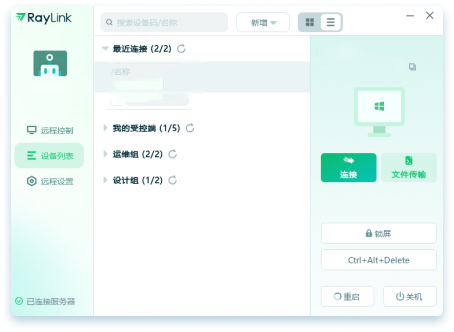
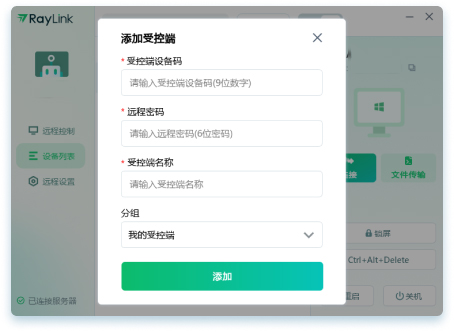
2、点击【受控列表】-【添加受控端】按钮,可以添加新设备,输入对应的设备码、远程密码和名称即可添加到列表
二、删除设备
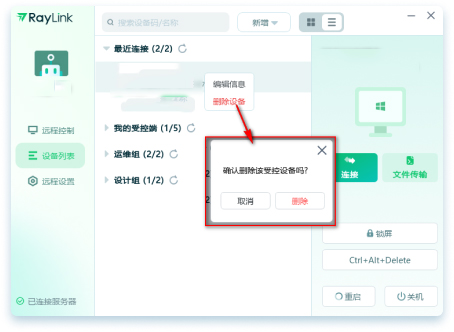
1、当设备无被远控需求时可删除设备,在【受控列表】选择需删除的设备,右键选择【删除设备】。
第一步:下载安装软件
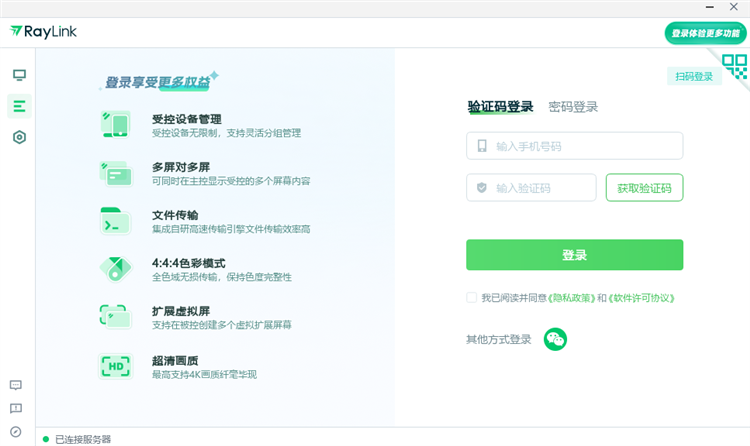
在主控、受控设备中下载并安装软件。安装完成后,请注册并登录客户端。
第二步:获取受控设备信息
从受控设备软件主界面中,获取受控设备的本机设备码与密码,这将成为远控连接的重要凭据。
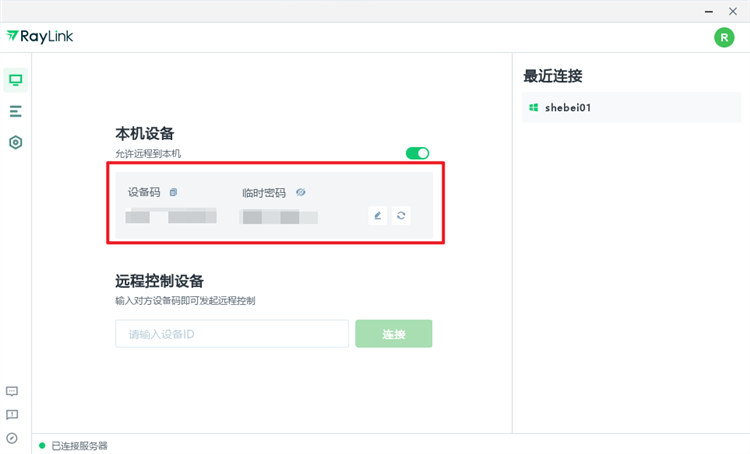
第三步:建立远程连接
随后,在主控设备软件主界面中,输入受控设备码及密码,点击“连接”,即可快速发起远程。您也可以使用“免密连接”,邀请受控用户手动接受远程请求,即可建立远程连接。
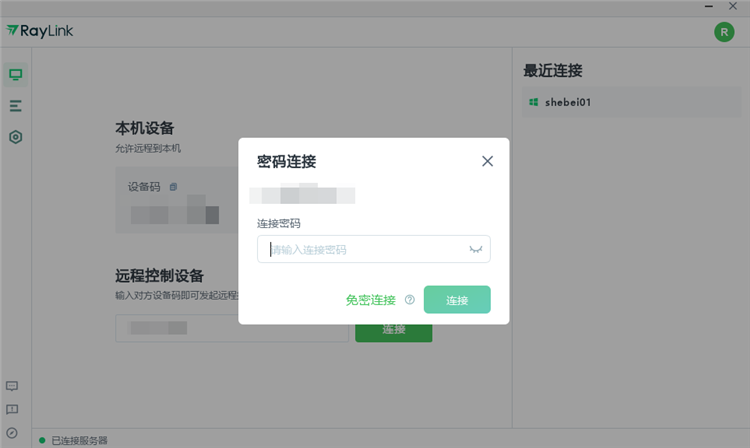
1、远程桌面控制
支持跨平台设备间无缝连接,实现远程办公、技术支持及设备管理。
多屏同步传输:被控端连接多显示器时,主控端可同步显示所有屏幕内容,提升多任务处理效率。
2、文件传输与管理
高速文件传输:速度可达12MB/s,支持断点续传,确保大文件传输稳定性。
文件同步:多设备间自动同步文件,避免版本冲突。
3、设备管理与协作
多人连接:支持多人同时远程操作同一台设备,适用于远程审片、技术培训等协作场景。
批量部署:企业用户可一键部署软件至多台设备,简化管理流程。
4、安全与隐私保护
动态临时密码:每次连接密码仅短时间内有效,防止未授权访问。
隐私模式:一键屏蔽本地屏幕,避免敏感信息泄露。
端到端加密:采用SSL/AES-256加密技术,确保数据传输安全。
5、专业外设支持
数位板/数位屏兼容:灵敏还原压感与倾斜感应,满足设计师、艺术家需求。
远程命令执行:支持发送Ctrl+Alt+Del等系统命令,方便设备维护。
6、真高清画质
4K分辨率支持:画面细节纤毫毕现,满足影视后期、建筑设计等高精度需求。
色彩精准还原:独家的视频流技术确保设计稿与远程显示效果一致。
7、高效协作工具
多屏对多屏传输:主控端无需切换窗口即可管理被控端所有显示器。
任务调度:支持定时关机、重启或运行程序,实现自动化设备管理。
8、极致用户体验
简洁界面设计:无广告干扰,操作流程直观易懂。
免费基础功能:所有核心功能均免费开放。
1、连接失败或黑屏
原因:网络不稳定、显卡驱动不兼容、隐私模式未开启。
解决:检查网络连通性;更新显卡驱动至最新版本;开启隐私模式创建虚拟屏。
2、外接显示器息屏导致黑屏
原因:Windows系统默认关闭息屏显示器的桌面复制。
解决:在客户端开启隐私模式,或调整显卡设置为混合模式。
3、防火墙拦截连接
原因:系统防火墙或第三方安全软件阻止通信端口。
解决:在防火墙设置中允许客户端通过TCP/UDP协议传输数据。
4、临时密码失效
原因:密码超时或被手动刷新。
解决:重新获取被控端生成的动态密码,或联系管理员重置权限。
优化丨优化了部分功能体验。
优化丨修复了部分已知问题。选择适合您的下载方式,如发现侵权或不健康内容可以举报