MotrixNext官方正版
v3.8.1中文版
360压缩官方版是一款永久免费的压缩包管理软件,无捆绑无广告,小巧简洁,能够帮助你处理各种格式的压缩和解压任务。支持7z、zip、rar等众多主流压缩格式,可以进行加密压缩、分卷压缩,通过鼠标右键菜单,可以在桌面和文件资源管理器中便捷地使用压缩和解压功能。还有图片压缩功能等你来探索。
如何压缩文件?
通过右键菜单压缩文件:
选中一个或多个文件后,鼠标右键单击文件,在弹出的右键菜单中,选择【添加到压缩文件…】,在新弹出的【您将创建一个压缩文件】窗口中,设置好压缩选项,点击【立即压缩】即可进行压缩操作。如果生成的压缩文件想保存在当前文件夹下,也可选择【添加到“文件名.zip“】,实现快捷的压缩。
通过软件主界面压缩文件:
打开360压缩,选中一个或多个文件后,点击软件主界面左上角的【添加】图标,并在新弹出的【您将创建一个压缩文件】窗口中设置好压缩选项后,点击【立即压缩】即可对文件进行压缩。
如何解压文件?
通过右键菜单解压文件:
鼠标右键单击选中的一个或多个压缩文件,在弹出的右键菜单中,选择【解压文件…】,在新弹出的【解压文件】窗口中,设置好解压选项,点击【确定】即可进行解压操作。如果解压之后的文件保存在当前文件夹,也可通过选择【解压到当前文件夹】,实现快捷操作。
通过软件主界面解压文件:
打开360压缩,找到希望解压的压缩文件,点击选中后,点击软件主界面左上第二个【解压到】图标,并在新弹出的窗口中设置解压缩选项后,点击【确定】即可对文件进行解压。
如何对压缩包进行加密?
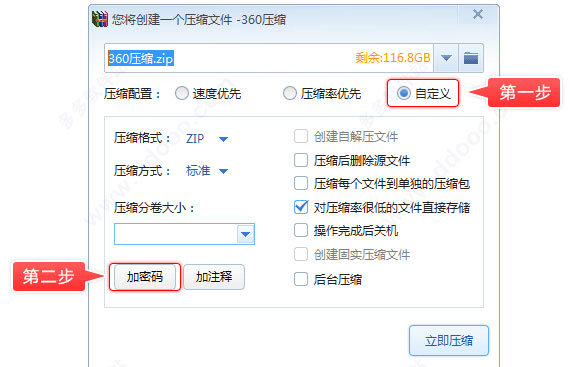
压缩一个文件时,在【您将创建一个压缩文件】界面,点击【加密码】按钮,然后输入密码即可。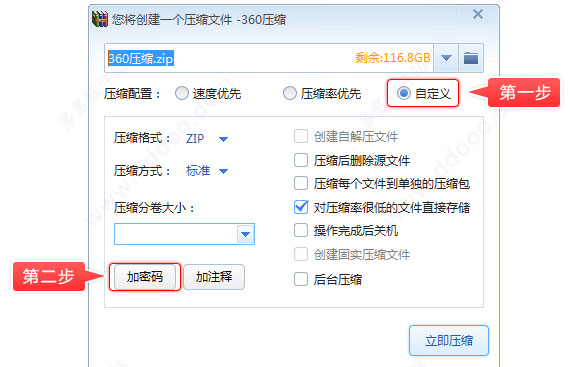
如何分卷压缩?
压缩一个文件时,在【您将创建一个压缩文件】界面,点击在【压缩分卷大小】下拉框输入合适的大小即可。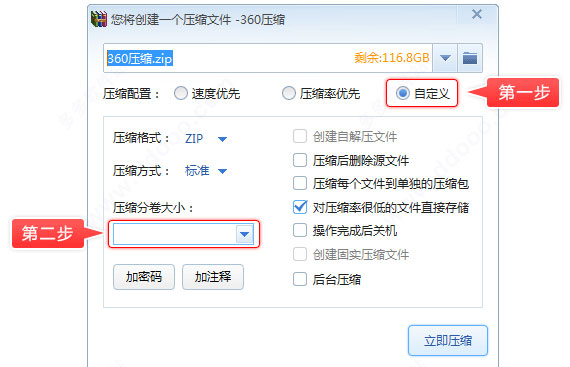
如何更改默认的压缩格式关联?
在360压缩的右上菜单,点击【工具】,选择【选项】,并在新弹出的【设置】界面中,点击【文件关联】标签,通过勾选不同的压缩格式来更改软件默认的压缩格式关联,点击【确定】来确认更改的压缩格式关联。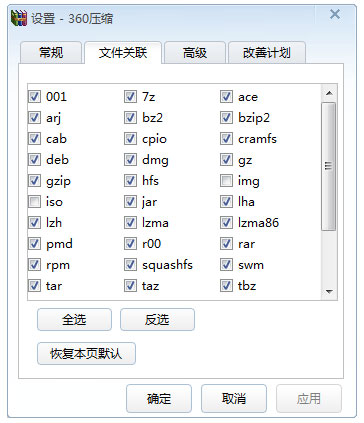
(1) 如何给压缩包添加注释?
压缩文件时,在【您将创建一个压缩文件】界面,点击【加注释】按钮,即可在新弹出的窗口内输入注释。或者在软件主界面,选中一个压缩包后,点击菜单栏上【操作】菜单里的【注释】按钮,给已有压缩文件添加注释。
(2) 什么是自解压文件?
自解压文件是一种压缩文件,这种文件可以不通过外部软件,自行实现解压操作。使用360压缩,可以将文件压缩为exe格式的自解压文件。
(3) 许可声明
本软件使用了文档压缩工具 7-Zip 的部分功能,7-Zip是采用 GNU LGPL 授权许可的开源软件,详情请访问其网站www.7-zip.org。
本软件使用了文档压缩工具WinRAR的部分功能,仅供个人用户使用,禁止用于商业用途。
选择适合您的下载方式,如发现侵权或不健康内容可以举报