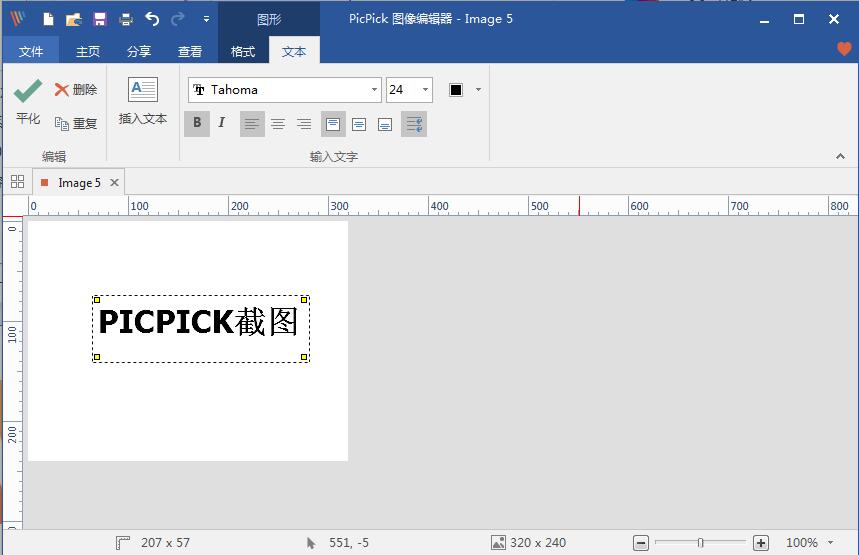
PicPick电脑版
v7.2.8官方版

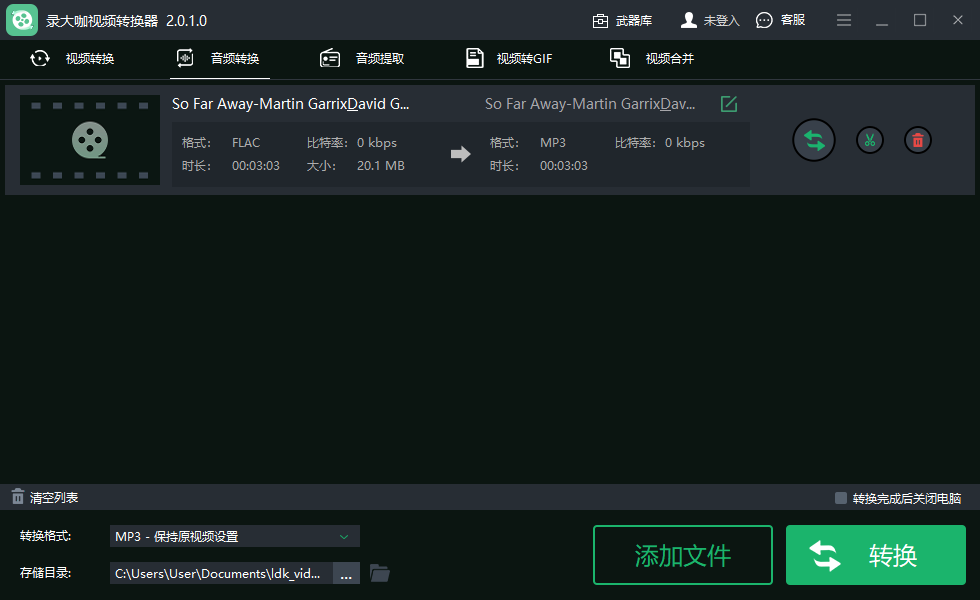
录大咖视频转换器是一款多功能的音视频格式转换软件,界面简洁直观,新手也能轻松使用。支持超多音视频格式,在转换前可以对音频、视频进行剪辑、合成等操作。还能从视频中提取音频,将视频转换为GIF,满足多种使用需求。可以设置转换后的文件名,还能自定义转换后的存放位置。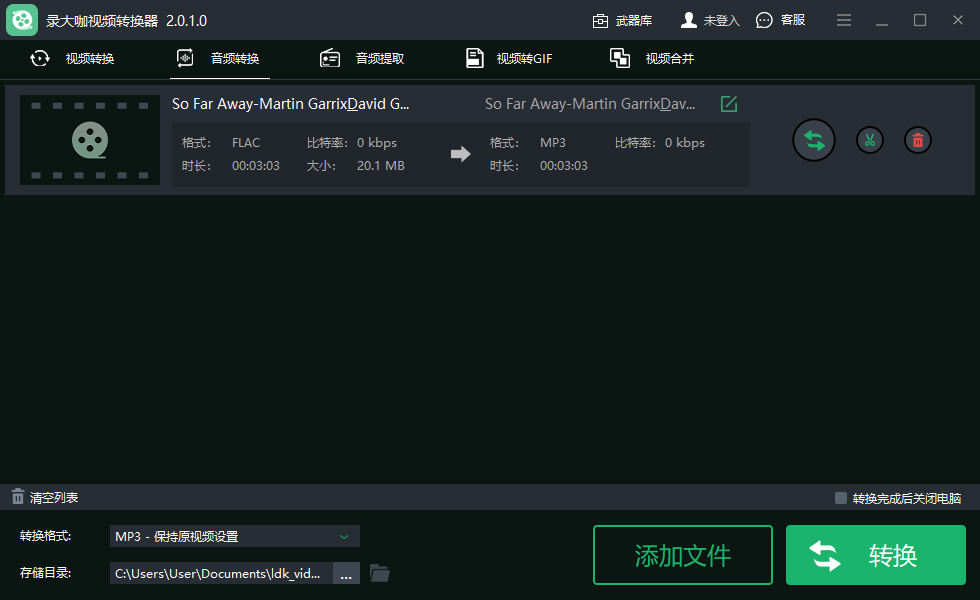
视频格式有上百种,很多视频播放器和平台对视频格式有要求,就需要用到视频格式转换器。今天小编就来讲解一下如何用录大咖视频转换器把视频转换成mov格式。
第一步:安装并运行录大咖视频转换器软件。选择“视频转换”功能。导入需要转换的视频文件,可以直接拖到软件内。

第二步:导入好文件后,左下角选择你要转换的格式及视频清晰度。这里还可以选择你要保存的转换后的文件地址。然后点击右下角“转换”。
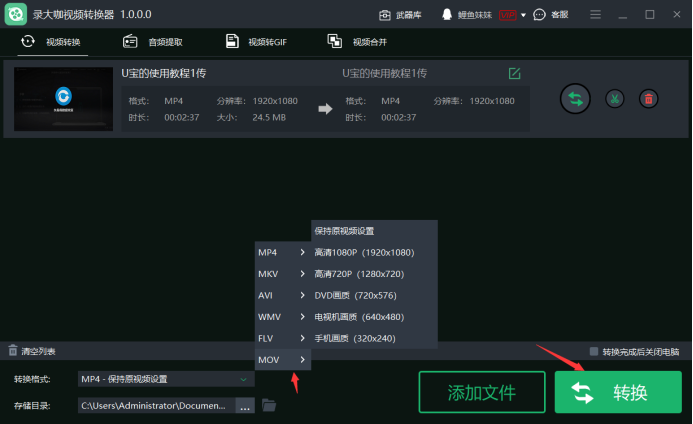
第三步:转换成功后就可以打开文件或者直接在软件内播放。

以上就是视频文件转换成mov格式的具体操作啦!希望能帮到您。
平时我们接触到的电影或者视频中的背景音乐是和视频在一起的,不能分开播放。如果想让背景音乐单独播放,那么就需要将音频从视频中提取出来了,也就是音频与视频分离。那么,有没有什么办法可以把视频中的音频提取出来呢?今天我们就来讲解一下用录大咖视频转换器软件转换的具体操作!
第一步:安装并运行录大咖视频转换器软件,选择“视频转换”功能。导入需要转换的视频文件,可以直接拖到软件内。
第二步:导入好文件后,左下角选择你要转换的清晰度。这里还可以选择你要保存的转换后的文件地址。然后点击右下角“提取”。
第三步:转换成功后就可以打开文件或者直接在软件内查看。
以上就是视频提取音频的全部操作啦!在使用过程中有遇到问题,都可以咨询我们的在线客服。
多个视频怎么合成一个视频?录大咖视频转换器就可以轻松搞定。录大咖视频转换器不仅支持视频格式之间的转换,同时具备提取视频中的音频、视频转GIF和视频合并功能。录大咖视频转换器合并视频教程,小编为您讲解。
第一步:安装并运行录大咖视频转换器软件,选择“视频合并”功能。导入需要合并的视频文件,可以直接拖到软件内。
第二步:导入好文件后,左下角选择你要转换的格式及视频清晰度。这里还可以选择你要保存的转换后的文件地址。然后点击右下角“合并”。
第三步:显示下图即恢复成功。
以上就是视频合并的具体操作啦!希望可以帮到您。
选择适合您的下载方式,如发现侵权或不健康内容可以举报