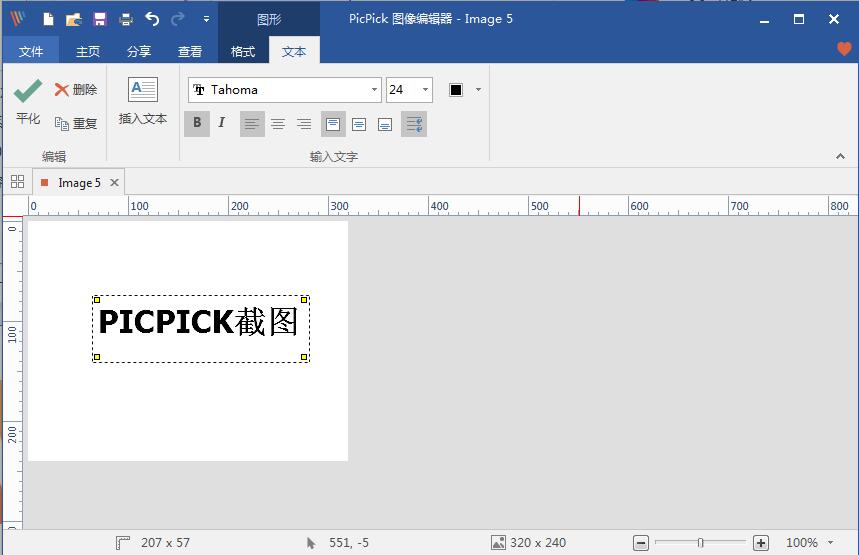
PicPick电脑版
v7.2.8官方版

Kdenlive中文版是一款专业的视频剪辑软件,功能强大,却比大部分同类软件更加小巧。能够充分利用处理器等多核特性加快视频的渲染速度,支持硬件编码,轻松完成高质量的视频导出。可实时预览视频的处理效果,通过时间轴操作,字幕、特效、动画等操作都能精准完成。
完成编辑:首先,确保你的视频编辑工作已经完成,包括剪辑、添加效果、字幕等。
选择导出格式:在Kdenlive中,你可以选择不同的导出格式来满足你的需求。通常,你可以在导出选项中选择常见的视频格式,如MP4、AVI等。
设置导出参数:在导出界面,你可以设置视频的分辨率、帧率、编码器等参数。根据需要调整这些参数,以确保导出的视频质量符合你的要求。
开始导出:选择好导出格式和参数后,点击导出按钮开始导出视频。Kdenlive会处理视频文件,并将其保存到你指定的位置。
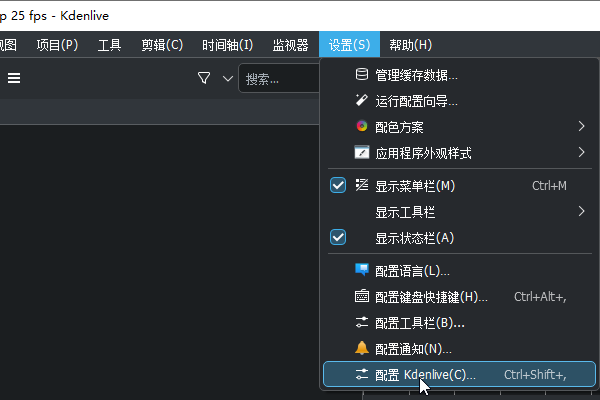
1、打开Kdenlive,点击菜单栏的【设置】->【配置Kdenlive】
2、在【project defaults】里,拥有从720P到4K的多级分辨率和帧率选择,完成选择后点击应用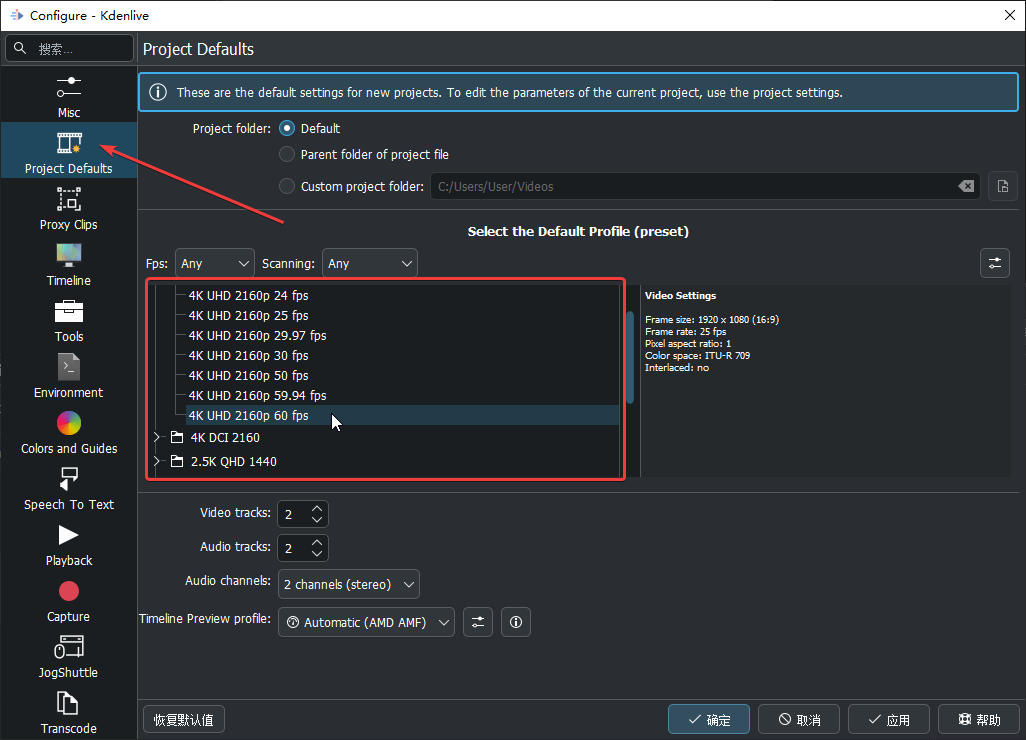
3、之后重启Kdenlive,可以在窗口标题看到分辨率已经改变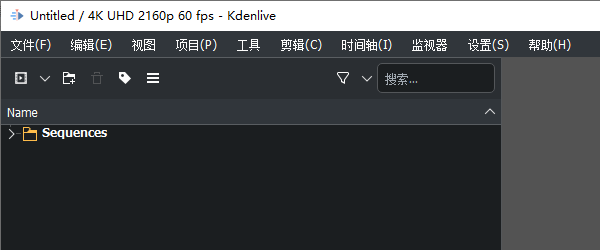
在Kdenlive中裁剪视频的步骤如下:
打开Kdenlive并将你的视频文件拖拽到时间线上。
点击你想要裁剪的剪辑片段左侧的视频轨道旁边的控制点,或者在“节目”面板中选择该轨道。
在“属性”面板中找到“开始”和“结束”时间戳。
移动滑块来改变“开始”和“结束”时间,从而裁剪视频。
请注意,裁剪后的视频片段将在时间线上保留原始的音频和视频轨道,你可能需要手动裁剪音频轨道以匹配视频轨道的新时间长度。
选择适合您的下载方式,如发现侵权或不健康内容可以举报