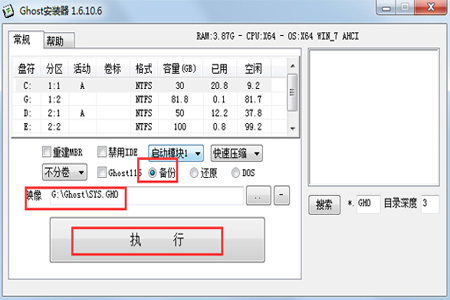
Ghost安装器
v1.6.10最新版

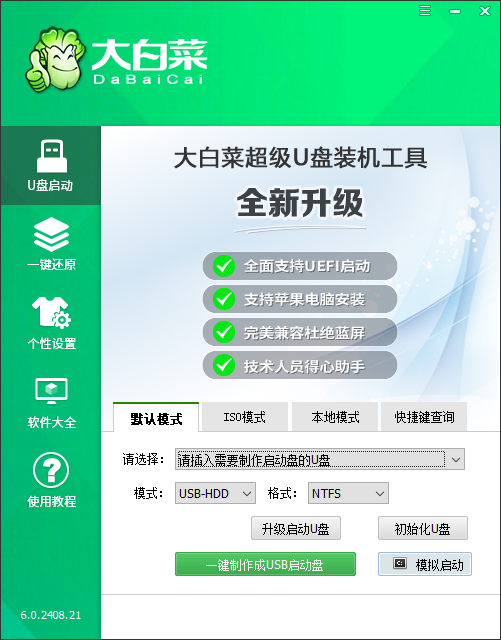
大白菜U盘启动工具纯净版是一款绿色无广告的U盘装机工具,可以用来制作U盘启动盘,界面直观易用,小白用户也能轻松使用。支持ntfs、exfat等多种文件格式,可以生成ISO模式和本地模式。内置U盘启动快捷键查询功能,输入电脑品牌即可查询,非常方便。有需要的朋友不容错过,快来下载使用吧。
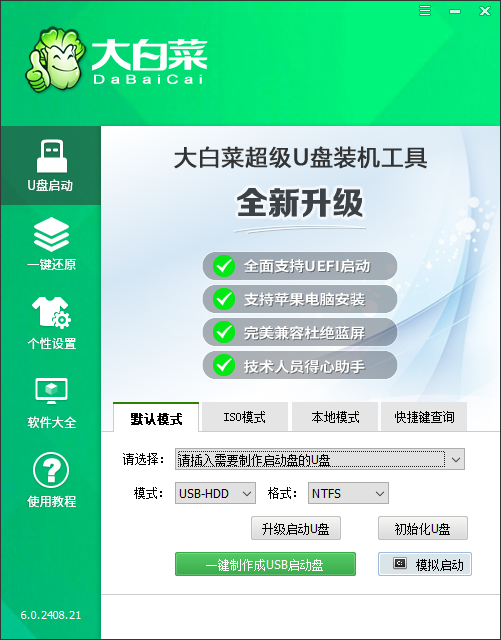
1、下载安装程序并打开,立即安装

2、在弹出的窗口中点击确定
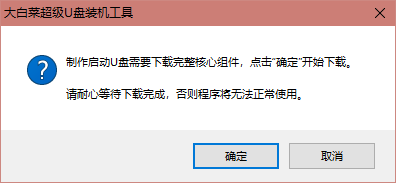
3、等待下载组件
4、下载完成,点击确定即可开始使用
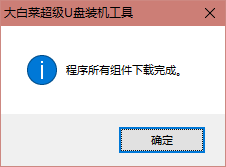
1、U盘制作 插入U盘后,双击打开大白菜U盘制作工具,点击“是”在线下载组件,组件更新成功后点击“一键制作成USB启动盘”即可
2、U盘启动
制作完U盘启动盘后,建议大家在大白菜网站,直接查询一下电脑型号的BOIS快捷键
3、U盘安装
进入PE后,打开桌面的装机工具选择,存放在U盘里面的ISO镜像安装准备重装
4、安装成功
PE部署完毕后重启等待安装结束进入桌面,即代表安装成功
准备一个4G以上的U盘
备份U盘重要文件,制作过程中会格式化U盘
自行准备一个重装的ISO/GHO镜像,(微软官网或MSDN 下载),将系统镜像文件拷贝到U盘里
本软件涉及对可移动磁盘的读写操作,部分杀毒软件和安全类软件会导致制作失败,运行程序前请关闭相关软件!
2、插入U盘后,双击打开大白菜U盘制作工具,会出现如图所示U盘winpe系统制作界面。
3、选择“默认模式”选项卡,再查看”自身U盘设备名称(一般会自动识别),模式选择:USB—HDD,格式选择:“NTFS”
4、点击“一键制作成USB启动盘”按钮,开始制作U盘winpe系统,过程中会格式化U盘上的数据(注意:制作前请确认U盘文件否已做好备份)
5、开始制作后软件下方会有进度条提醒,请耐心等待
6、制作完成后,可以选择模拟启动测试,若能够进入大白菜winpe主菜单,即表示大白菜U盘启动盘制作成功。(制作成功之后把前期准备的镜像拷贝进入U盘)
选择适合您的下载方式,如发现侵权或不健康内容可以举报